O menu WhatsApp traz para dentro do sistema as conversas dos números de WhatsApp da agência. A equipe atende pelo navegador, cada conversa tem um responsável e uma situação, e a conversa pode ser ligada ao cliente — assim o histórico do atendimento fica junto da ficha dele.
O item do menu mostra quantas mensagens estão sem leitura.
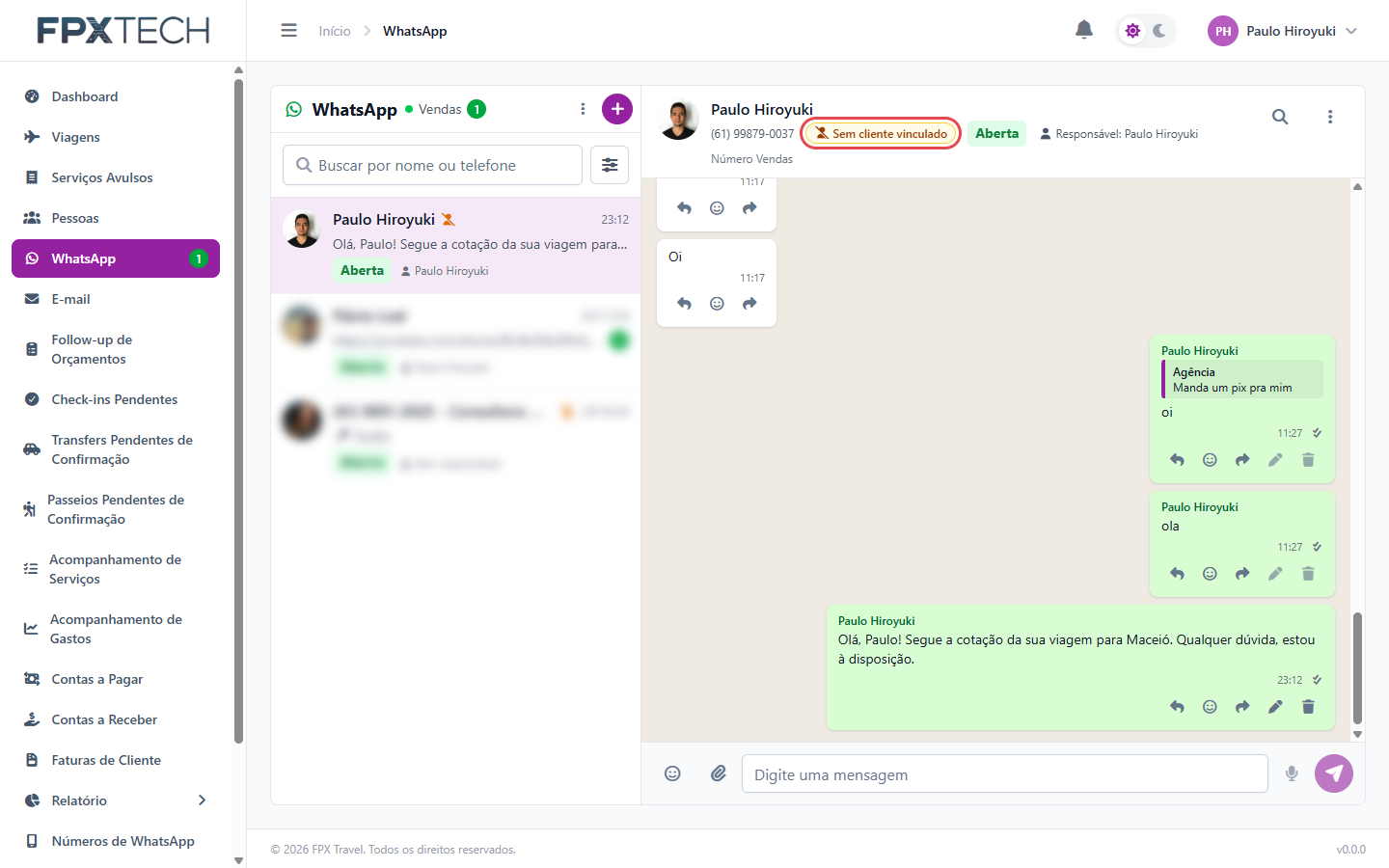
A tela
À esquerda, a lista de Conversas; à direita, a conversa aberta.
No topo da lista fica o número em uso (no exemplo, Vendas, com a bolinha verde de conectado e o total de não lidas). O botão + inicia uma Nova conversa.
Cada linha da lista mostra o contato, a última mensagem, a hora, a situação (Aberta) e o responsável — ou Sem responsável. Contatos que ainda não foram ligados a um cliente mostram "Sem cliente vinculado". A busca procura por nome ou telefone, e o botão ao lado dela mostra os filtros.
Trocar de número
O botão ⋮ (Opções do WhatsApp), ao lado do nome do número, abre:
- Modo foco, Ligar o som e Ativar notificações — preferências da sua tela;
- a lista de Números, com a situação de cada um (Conectado) e as não lidas — clique num para trocar;
- os Desativados, separados;
- Configurar números, que leva a Números de WhatsApp.
Você só vê os números aos quais tem acesso.
A conversa
O cabeçalho mostra o contato, o telefone, o cliente ligado (ou o selo Sem cliente vinculado), a situação, o Responsável e por qual Número a conversa corre.
Cada mensagem tem, ao passar o mouse, Responder citando, Reagir e Encaminhar. As que saíram pelo sistema também têm Editar a mensagem e Apagar para todos, dentro dos limites do WhatsApp:
- editar, até 15 minutos depois do envio;
- apagar para todos, até cerca de 2 dias depois.
Fora desses prazos, os botões explicam o motivo. Mensagens enviadas pelo celular do número aparecem marcadas assim e não podem ser editadas nem apagadas pelo sistema: "Esta mensagem foi enviada pelo celular do número, e o sistema só edita ou apaga o que saiu por ele."
Mudanças de responsável ficam registradas no meio da conversa — por exemplo, "Paulo Hiroyuki iniciou a conversa e ficou responsável por ela".
Enviar
No rodapé, digite em Digite uma mensagem e clique em Enviar (o avião). Ao lado ficam Inserir emoji, Anexar arquivo e Gravar áudio. A mensagem enviada aparece na conversa com o seu nome e o estado entregue.
Se o navegador não tiver permissão para o microfone, o botão avisa: "O navegador não tem permissão para usar o microfone. Libere o microfone nas permissões deste site e recarregue a página."
Ações da conversa
O ⋮ no cabeçalho da conversa (Ações da conversa) reúne o que dá para fazer com ela:
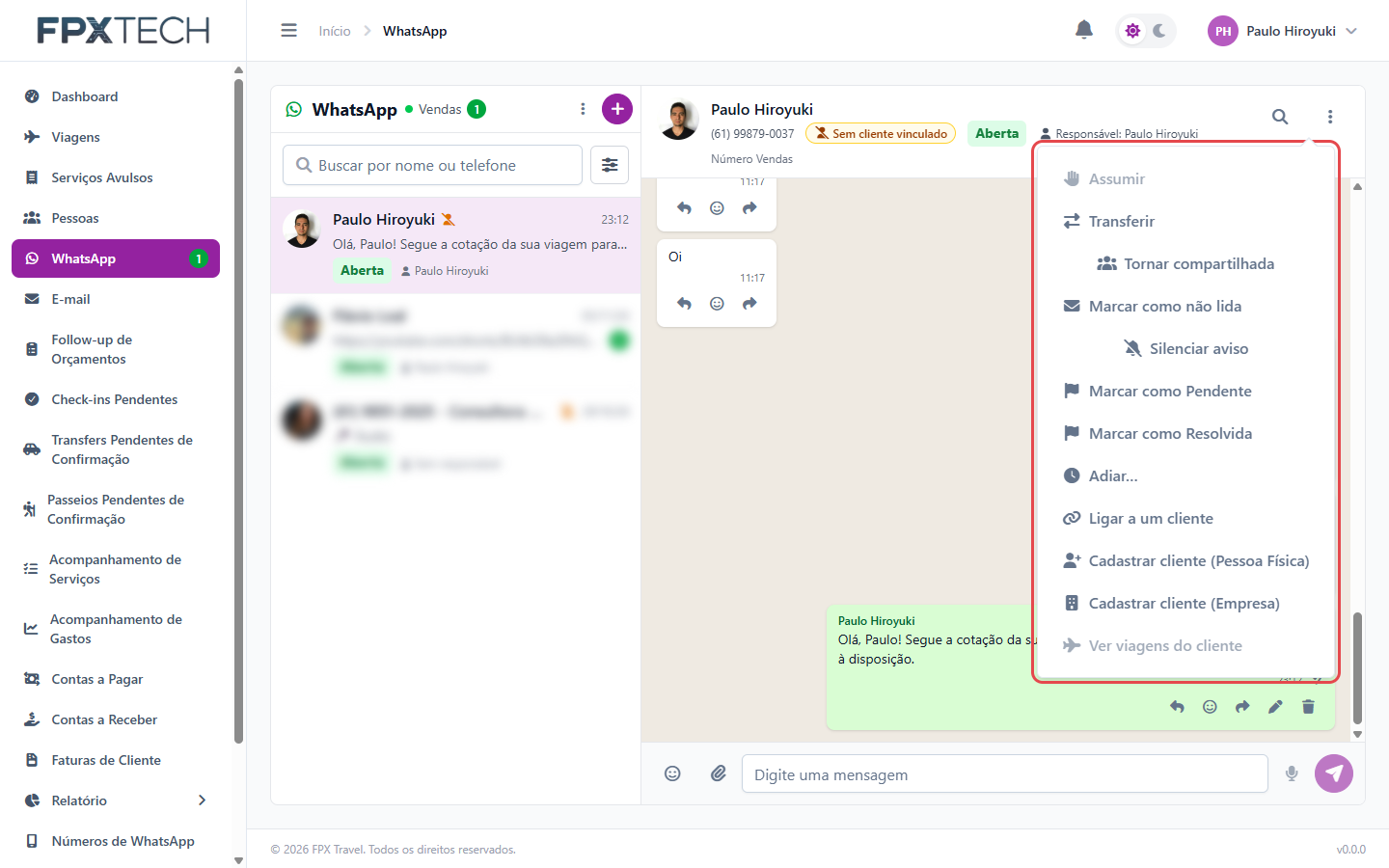
| Grupo | Ações |
|---|---|
| Responsável | Assumir, Transferir, Tornar compartilhada |
| Leitura | Marcar como não lida, Silenciar aviso |
| Situação | Marcar como Pendente, Marcar como Resolvida, Adiar… |
| Cliente | Ligar a um cliente, Cadastrar cliente (Pessoa Física), Cadastrar cliente (Empresa), Ver viagens do cliente |
Ações que não se aplicam aparecem desabilitadas com o motivo — por exemplo, Assumir diz "Você já é o responsável por esta conversa.", e Ver viagens do cliente diz "Esta conversa ainda não está ligada a um cliente. Use 'Ligar a um cliente'."
Ligar a conversa a um cliente
Clique no selo Sem cliente vinculado do cabeçalho — ou em Ligar a um cliente, nas ações. A janela pede o Cliente: digite parte do nome e escolha na lista. Ligar confirma com "Conversa ligada ao cliente.", e o cabeçalho passa a mostrar Cliente: Paulo Hiroykui.
Se a pessoa ainda não está no cadastro, use Cadastrar cliente (Pessoa Física) ou (Empresa) nas ações da conversa.
Quem responde pela conversa
Como a conversa ganha responsável depende da configuração do número — em Números de WhatsApp: o número pode usar ou não responsável, e a conversa pode ganhar responsável ao responder ou só ao clicar em Assumir.