Aeroportos
O cadastro de aeroportos alimenta os campos de origem e destino das jornadas nas passagens aéreas. O sistema já vem com os principais aeroportos brasileiros cadastrados.
Esta página descreve os três fluxos em detalhe — incluir, alterar e inativar. As telas de inclusão e alteração seguem o mesmo padrão em todo o sistema; a de inativação, não — em boa parte dos cadastros o botão equivalente é Excluir, e ele apaga o registro. A regra por cadastro está em Tabelas auxiliares.
Incluir um aeroporto
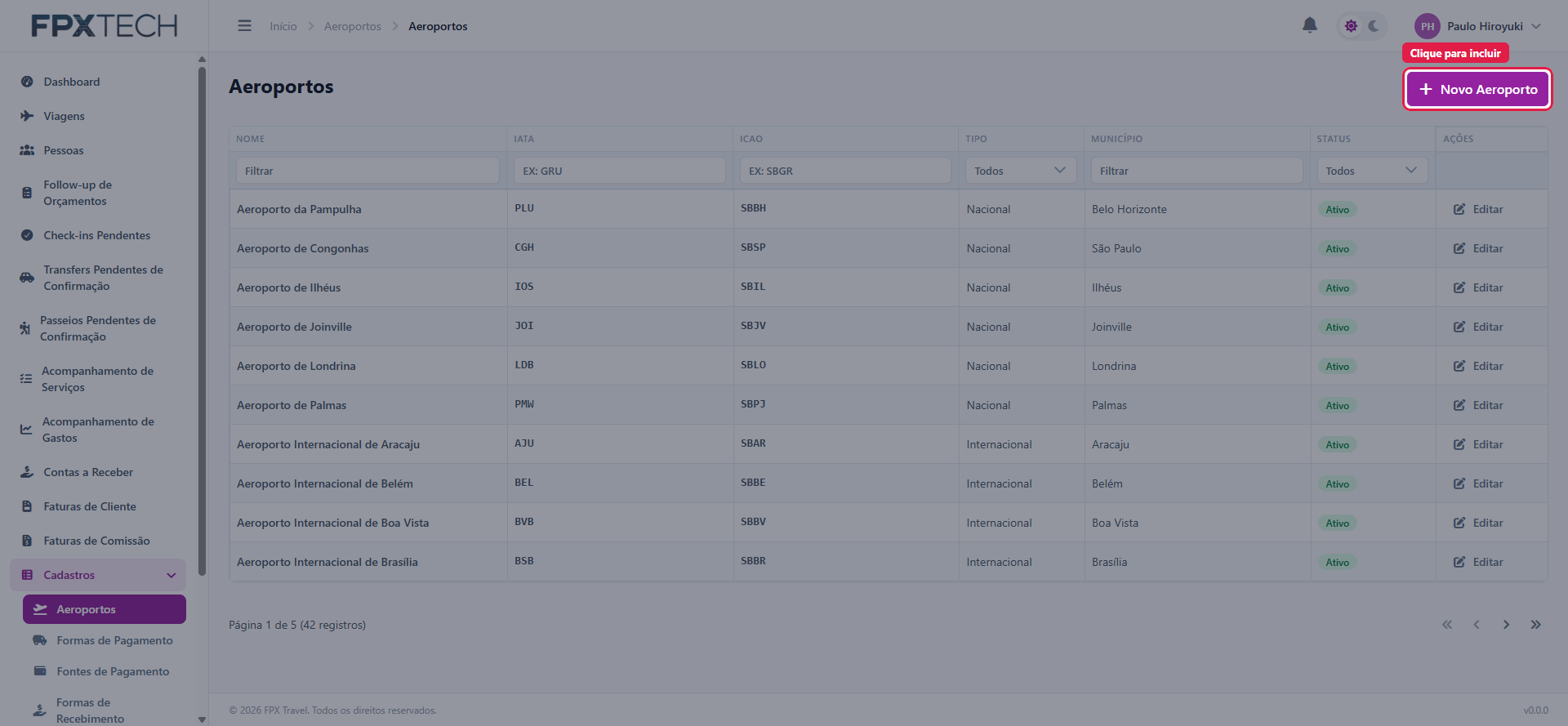
Passo 1. No menu, vá em Cadastros → Aeroportos e clique em Novo Aeroporto, no canto superior direito.
Passo 2. Preencha o formulário. Os campos com asterisco (*) são obrigatórios — sem eles o botão Salvar recusa o envio.
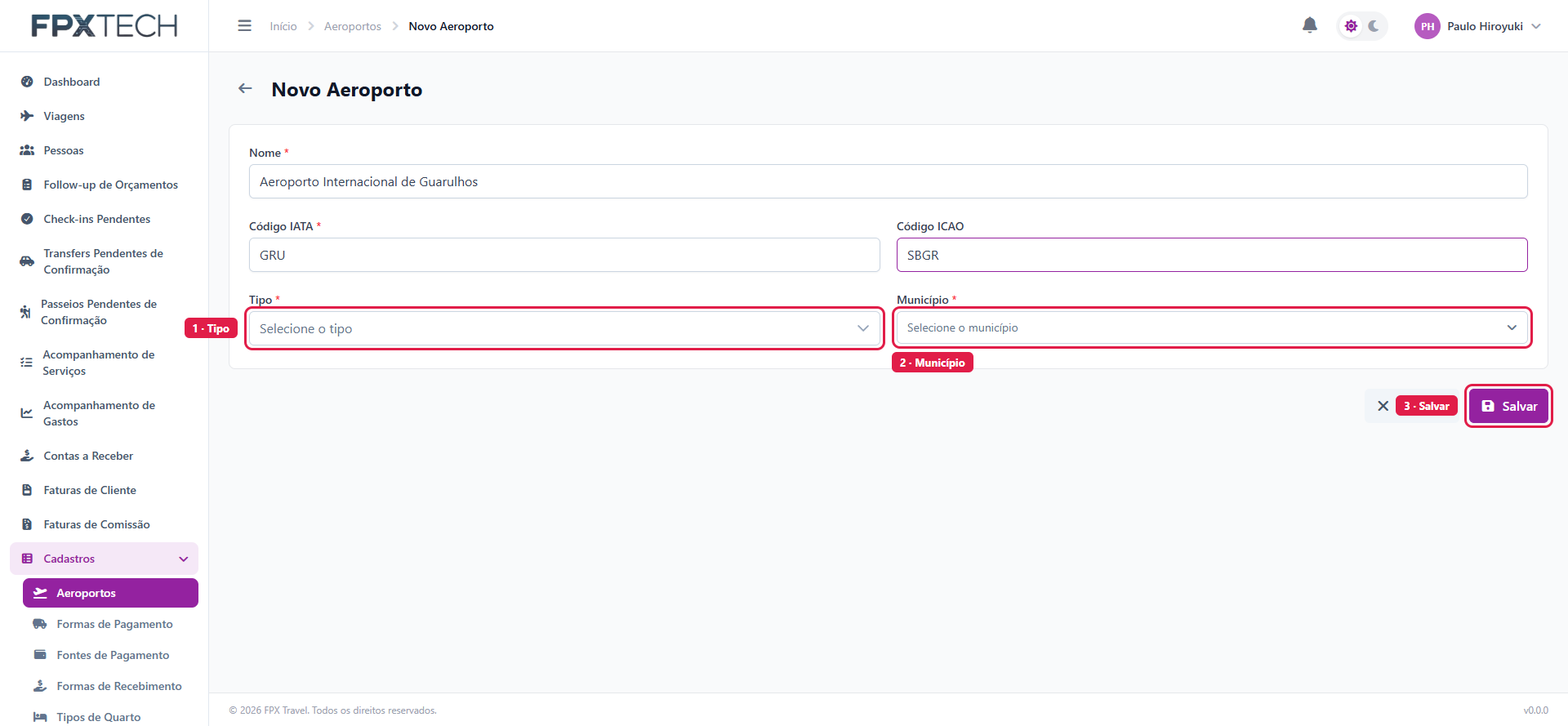
| Campo | Obrigatório | Observação |
|---|---|---|
| Nome | Sim | Ex.: Aeroporto Internacional de Guarulhos. |
| Código IATA | Sim | Três letras (ex.: GRU). É o código que aparece nos bilhetes e nas jornadas. |
| Código ICAO | Não | Quatro letras (ex.: SBGR). Usado em contextos técnicos de aviação. |
| Tipo | Sim | Nacional ou Internacional. |
| Município | Sim | Abre o seletor descrito abaixo. |
Passo 3. O campo Município não é digitado — ele abre um seletor em três níveis. Escolha País, depois Estado, depois Município, e confirme. O campo Município só é liberado depois que o estado é escolhido.
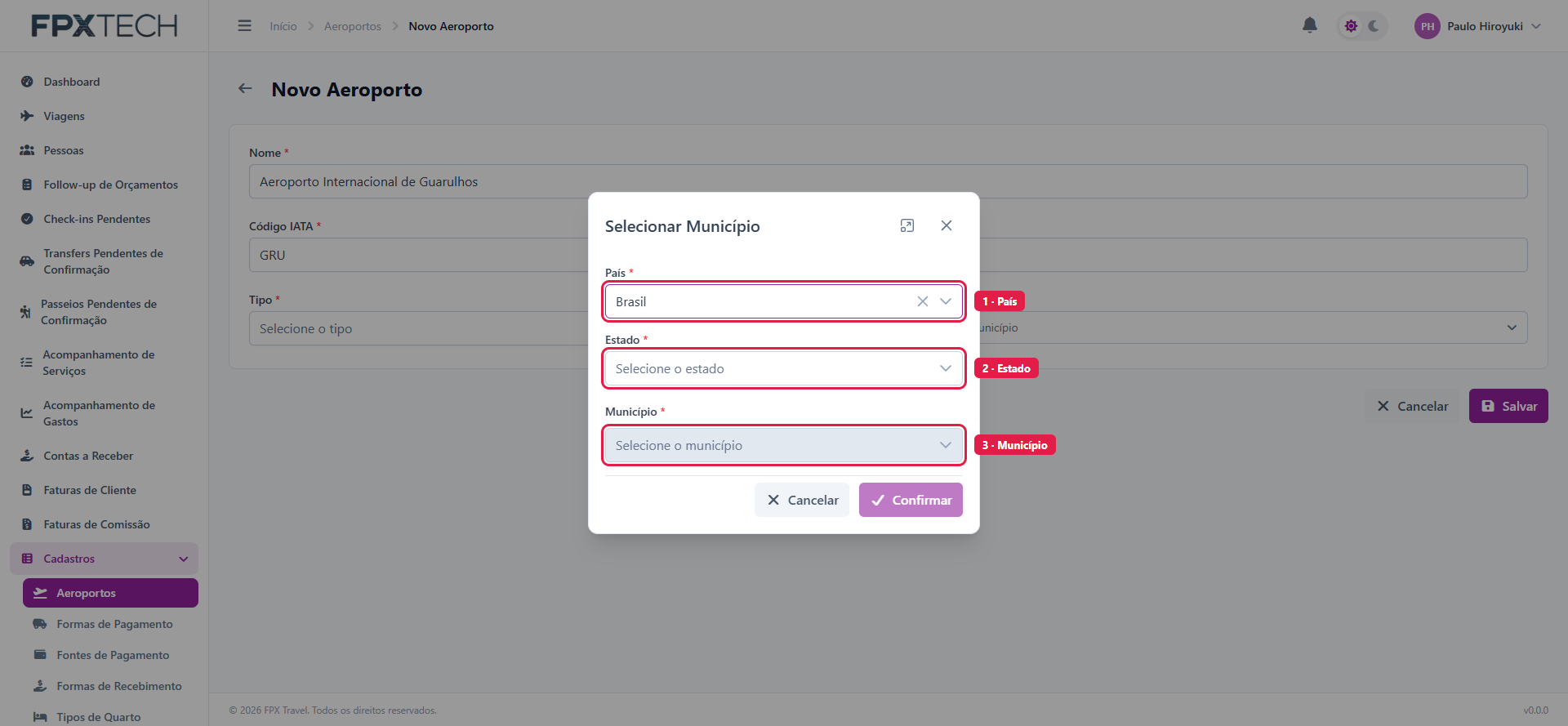
Esse mesmo seletor aparece em todo o sistema (hotéis, pessoas, viagens). Depois de selecionado, um ícone de estrela ao lado do campo marca o município como favorito, e ele passa a aparecer no topo da lista nas próximas vezes.
Passo 4. Clique em Salvar. O sistema volta para a listagem com o novo aeroporto já disponível para uso nas passagens.
Alterar um aeroporto
Na listagem, clique em Editar na linha do aeroporto. O formulário é o mesmo da inclusão, com duas diferenças:
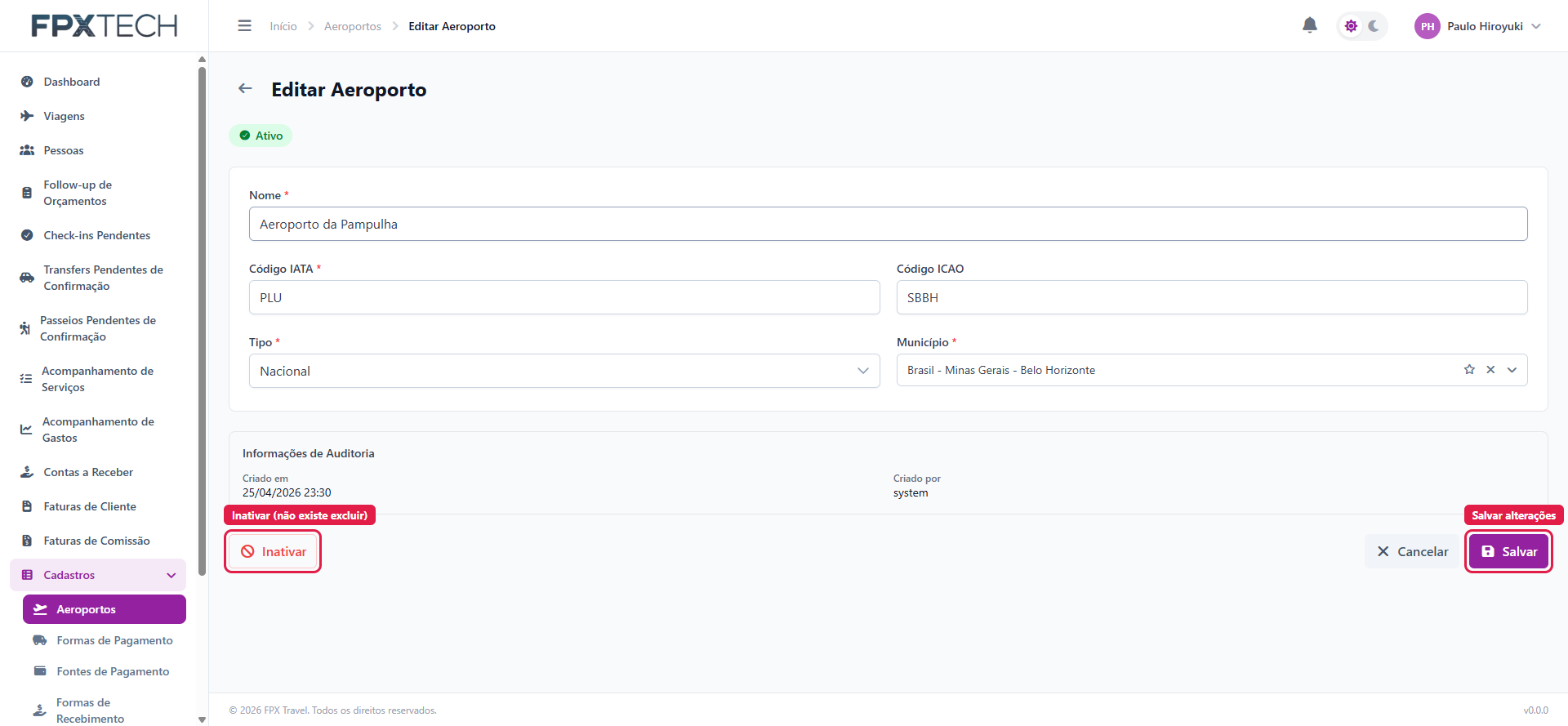
- Um bloco Informações de Auditoria mostra quando o registro foi criado e por quem. É somente leitura.
- Aparece o botão Inativar, à esquerda.
Faça as alterações e clique em Salvar.
Inativar (não existe excluir)
Não há botão de excluir em aeroportos. O que existe é Inativar.
A razão é a integridade do histórico: um aeroporto usado numa passagem de 2024 precisa continuar existindo para que aquela viagem continue fazendo sentido. Apagá-lo quebraria o registro.
Isso não vale para o sistema inteiro. Aeroportos e Pessoas inativam; Hotéis e as tabelas auxiliares têm Excluir, que apaga o registro de verdade. Confira em qual tela você está antes de clicar.
Para inativar, abra o aeroporto em Editar e clique em Inativar. O sistema pede confirmação:
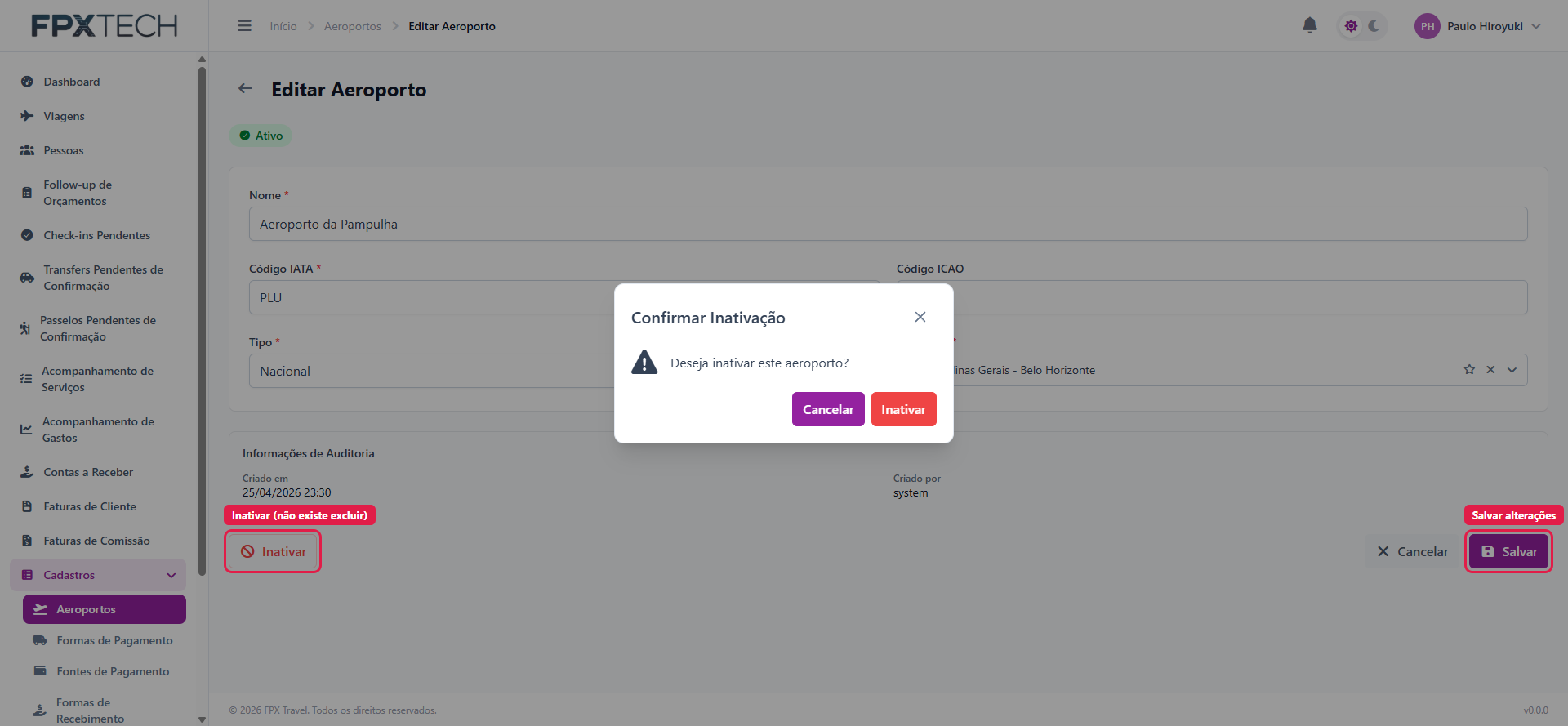
Ao confirmar, o aeroporto:
- sai das listas de seleção — não pode mais ser usado em novas passagens;
- permanece nas viagens antigas que já o utilizavam;
- continua na listagem de aeroportos, agora com status Inativo.
Para encontrá-lo depois, use o filtro Status da listagem. Um aeroporto inativado pode ser reativado abrindo-o novamente em Editar.
Filtros da listagem
A listagem filtra por nome, código IATA, código ICAO, tipo e status. Buscar pelo IATA é o caminho mais rápido — é o código que você já tem em mãos ao olhar um bilhete.
Atalho: cadastrar durante a viagem
Não é preciso vir até esta tela para cadastrar um aeroporto que falta. Dentro do modal de passagem aérea, os campos de origem e destino da jornada têm um botão + que abre este mesmo formulário — e o aeroporto criado já vem selecionado na jornada, sem interromper o lançamento.