Pessoas
Pessoas é o cadastro mais importante do sistema — e o mais mal compreendido, porque uma única tela guarda coisas que parecem diferentes: clientes, passageiros, companhias aéreas, consolidadoras, operadoras de transfer e de passeio.
A lógica é simples: todos são pessoas (físicas ou jurídicas), e o que muda é o papel que cada uma exerce.
Incluir uma pessoa
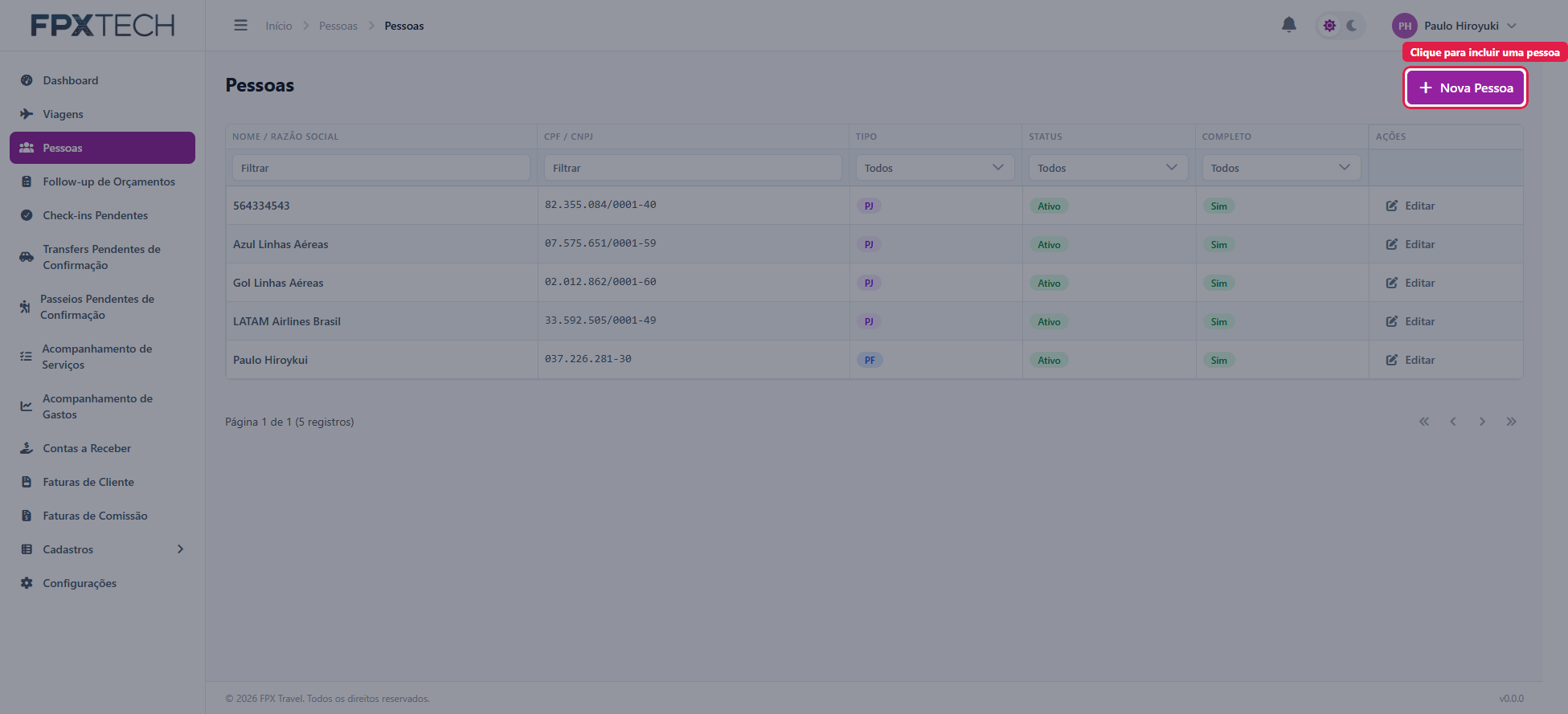
Passo 1. Vá em Pessoas e clique em Nova Pessoa.
Passo 2. Escolha o tipo. Essa é a primeira decisão, e não pode ser trocada depois — o documento é a identidade do registro.
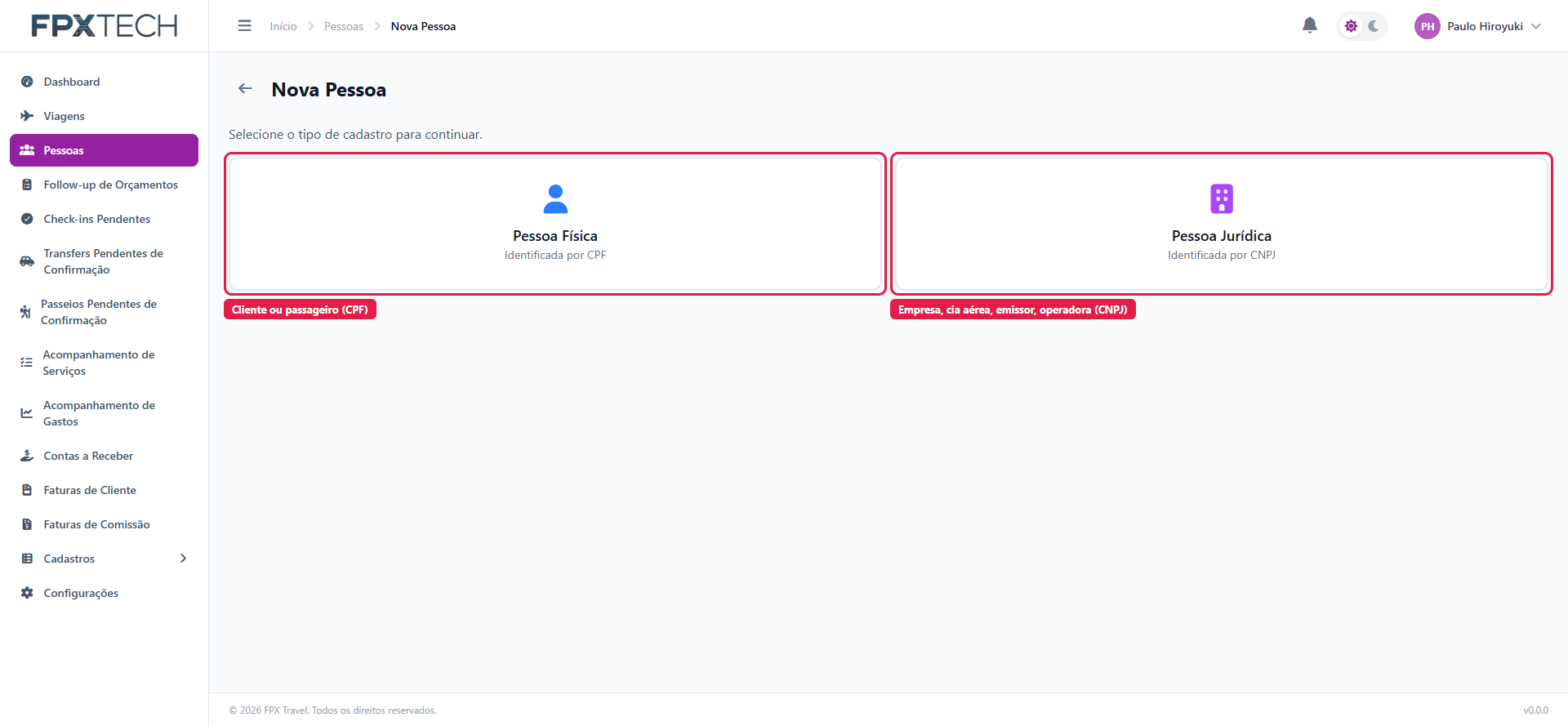
- Pessoa Física (CPF) — clientes e passageiros.
- Pessoa Jurídica (CNPJ) — empresas clientes, companhias aéreas, consolidadoras, operadoras.
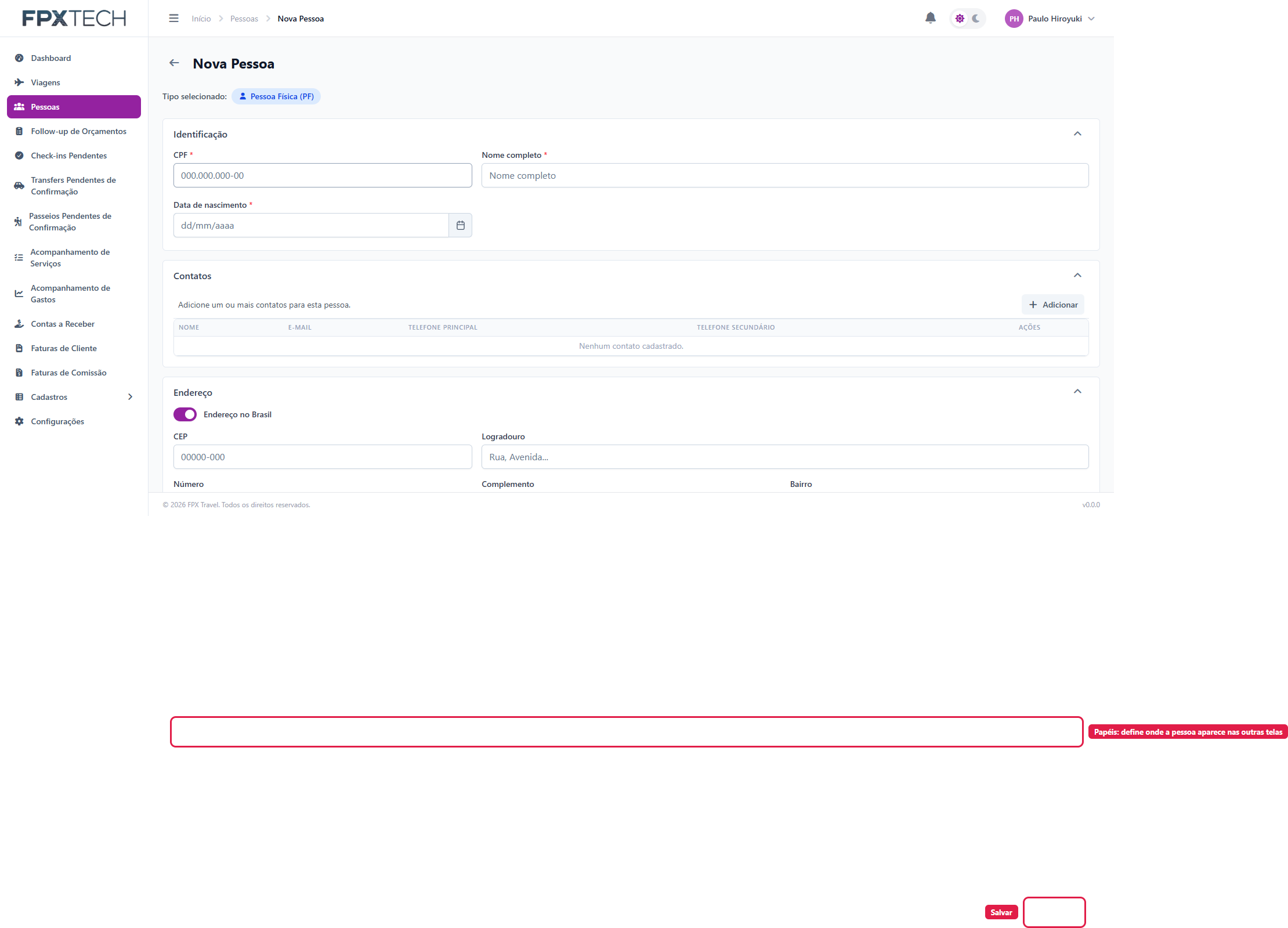
Passo 3. Preencha os blocos do formulário. Eles são recolhíveis: clique no título para abrir ou fechar cada um.
Pessoa Física
| Bloco | Campos |
|---|---|
| Identificação | CPF, nome completo, data de nascimento. |
| Contatos | Um ou mais contatos (veja abaixo). |
| Endereço | CEP, logradouro, número, complemento, bairro e município. A chave Endereço no Brasil alterna entre o formato nacional e o internacional. |
| Documentos de Viagem | Número do passaporte, validade e país de emissão. |
| Papel / Função | Veja abaixo. |
| Observações | Texto livre. |
Os documentos de viagem existem só na pessoa física, e por um bom motivo: é o passaporte do passageiro que a emissão internacional exige. Vale preencher a validade — um passaporte vencendo perto da data da viagem é um problema que se descobre cedo ou tarde demais.
Pessoa Jurídica
| Bloco | Campos |
|---|---|
| Identificação | CNPJ, razão social, nome fantasia, inscrição estadual, website. |
| Contatos | Como na pessoa física, mais a marcação Responsável Por Viagens — quem, dentro da empresa, autoriza as viagens. |
| Endereço | Igual ao da pessoa física. |
| Papel / Função | Veja abaixo. |
| Observações | Texto livre. |
Passo 4. Clique em Salvar.
Adicionar contatos
O bloco Contatos funciona por linhas editáveis dentro da própria tabela, não por um modal. Clique em Adicionar: uma linha em branco aparece. Preencha nome, e-mail e telefones e confirme no ✓ verde ao final da linha. O ✗ vermelho descarta.
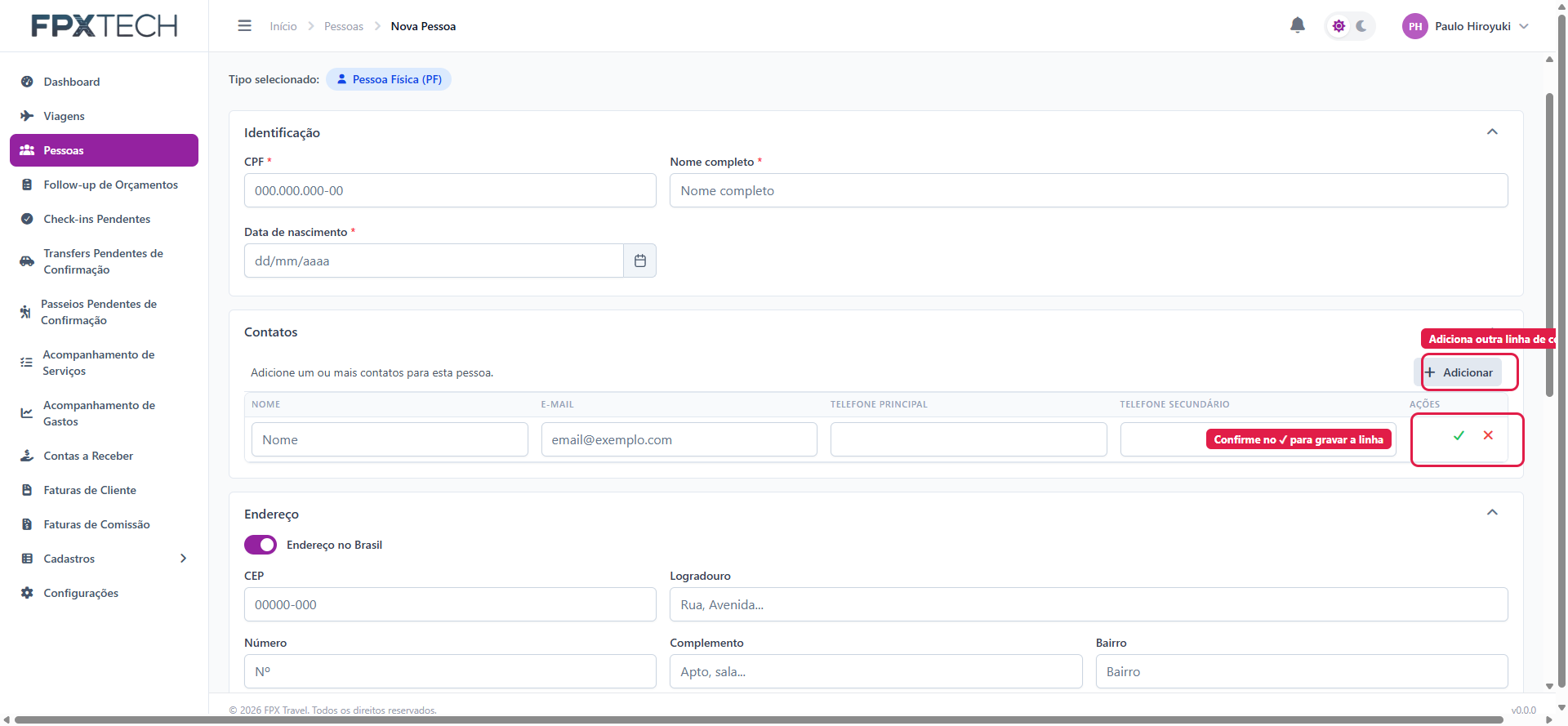
Um contato digitado e não confirmado no ✓ não é gravado, mesmo que você clique em Salvar depois. Repita o processo para cada contato adicional.
Papéis: o que faz a pessoa aparecer nas outras telas
O campo Papéis / Funções, no bloco Papel / Função, aceita mais de um valor por pessoa. É ele que determina em quais campos do sistema aquela pessoa vai aparecer.
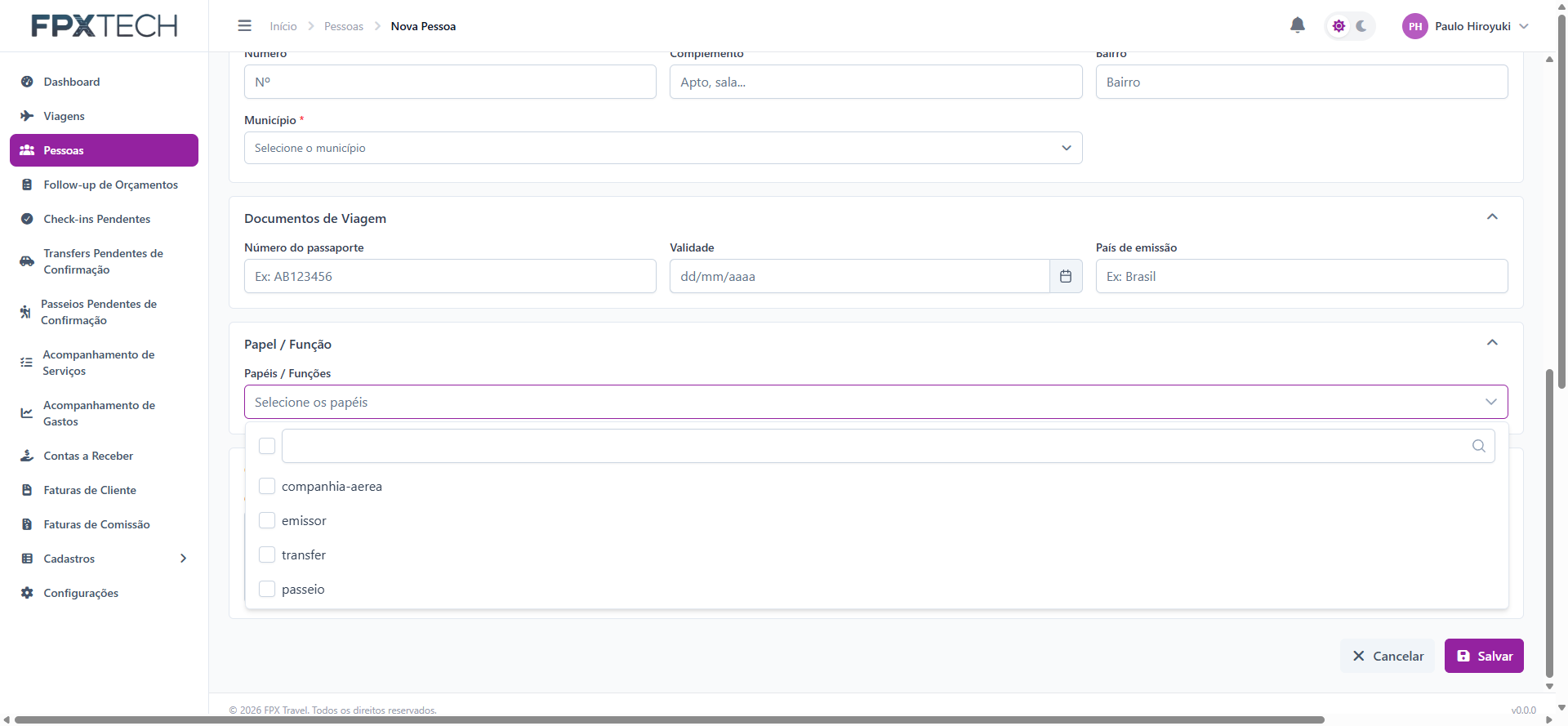
| Papel | Onde a pessoa passa a aparecer |
|---|---|
companhia-aerea | No campo Companhia aérea do modal de passagem. |
emissor | No campo Emissor de todos os serviços, e como emissora nas Faturas de Comissão. |
transfer | No campo Empresa de transfer. |
passeio | No campo Empresa de passeio. |
Uma pessoa sem papel ainda é útil: é o caso do cliente e do passageiro comuns, que aparecem nos campos de cliente e na lista de passageiros da viagem.
Os papéis se acumulam. Uma consolidadora que também opera transfers recebe os dois papéis e passa a aparecer nos dois campos.
Se uma companhia aérea não aparece no modal de passagem, quase sempre o cadastro existe mas está sem o papel companhia-aerea. Abra a pessoa em Editar e marque o papel.
Alterar uma pessoa
Na listagem, clique em Editar na linha da pessoa. Repare também na coluna Completo.
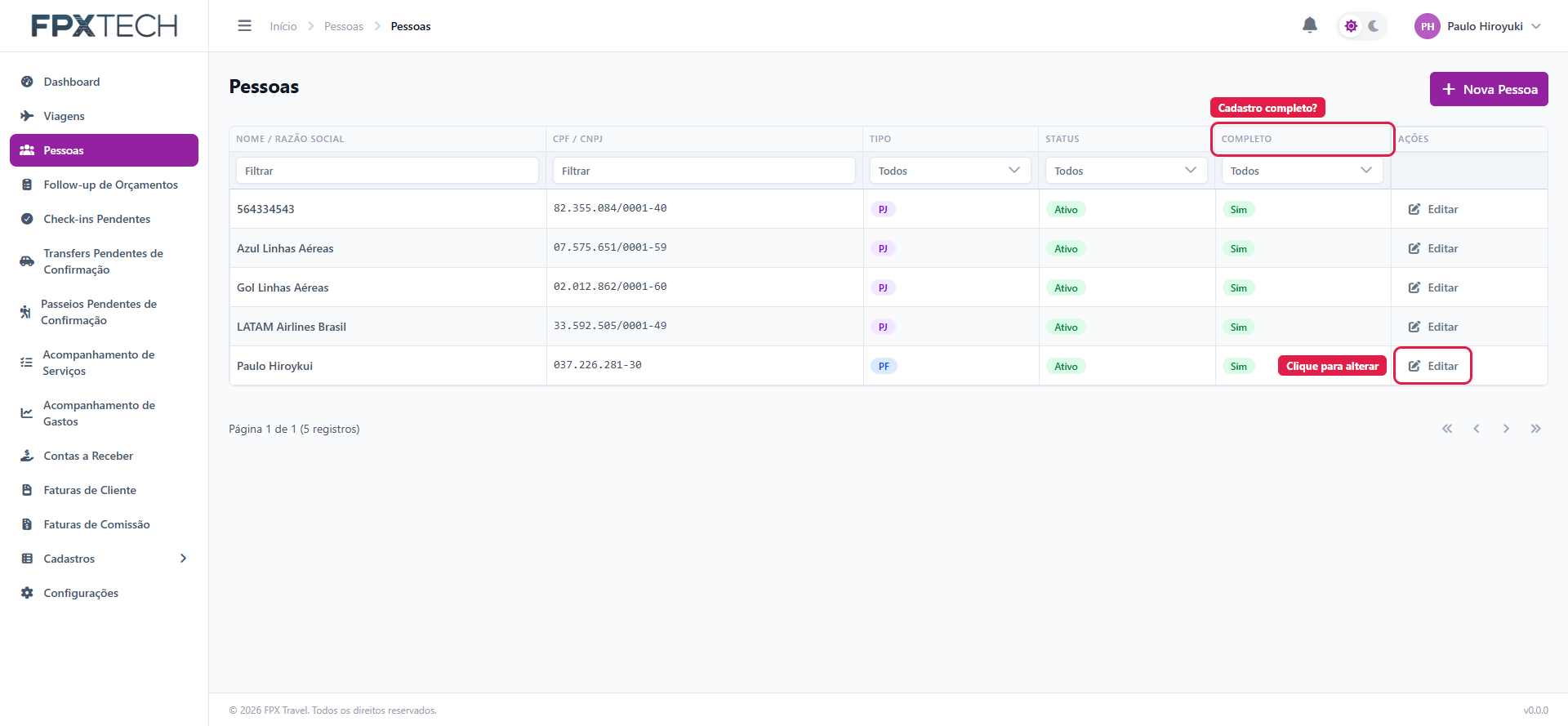
A coluna Completo indica se todos os dados obrigatórios foram preenchidos. Um cadastro incompleto pode ser selecionado numa viagem, mas trava na hora de emitir — o que costuma acontecer no pior momento possível.
Use o filtro Completo = Não de vez em quando para achar e arrumar os cadastros pendentes antes que eles atrapalhem.
Inativar
Pessoa não se exclui — a edição só oferece Inativar (é um dos dois cadastros assim, junto com Aeroportos; veja a tabela por cadastro). Abra a pessoa em Editar e clique em Inativar, no canto inferior esquerdo.
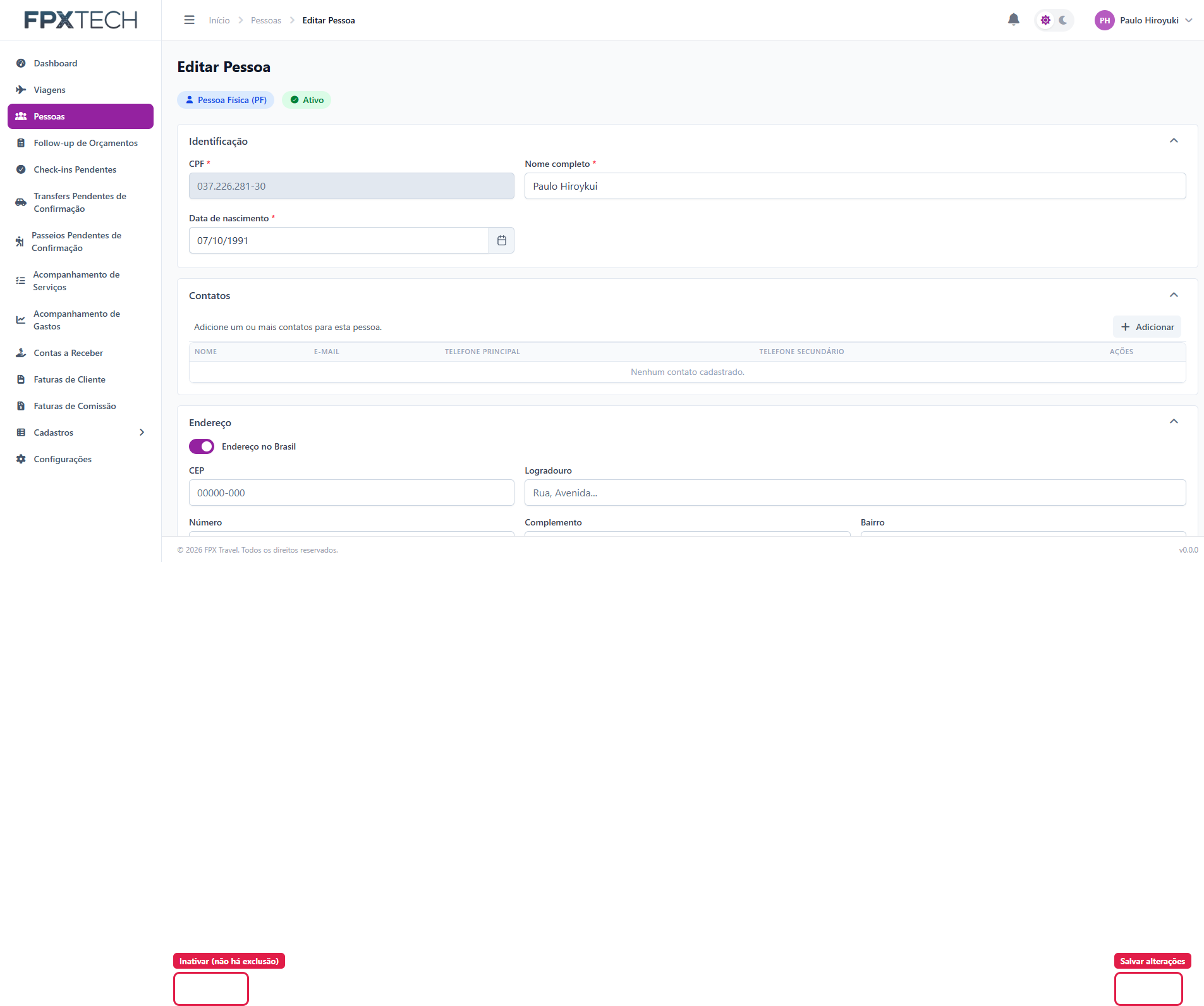
A pessoa inativada sai das listas de seleção (não pode mais ser escolhida como cliente, passageiro ou fornecedor), mas permanece nas viagens antigas em que aparece. É o que se usa quando uma operadora encerra as atividades ou um cliente deixa de comprar.
Para encontrá-la depois, use o filtro Status = Inativo na listagem. A reativação é feita abrindo o cadastro novamente.