Contas a Receber
O fim da linha do fluxo financeiro. Aqui ficam as parcelas a receber — dos clientes e, nas comissões, dos emissores — e é aqui que os pagamentos são baixados.
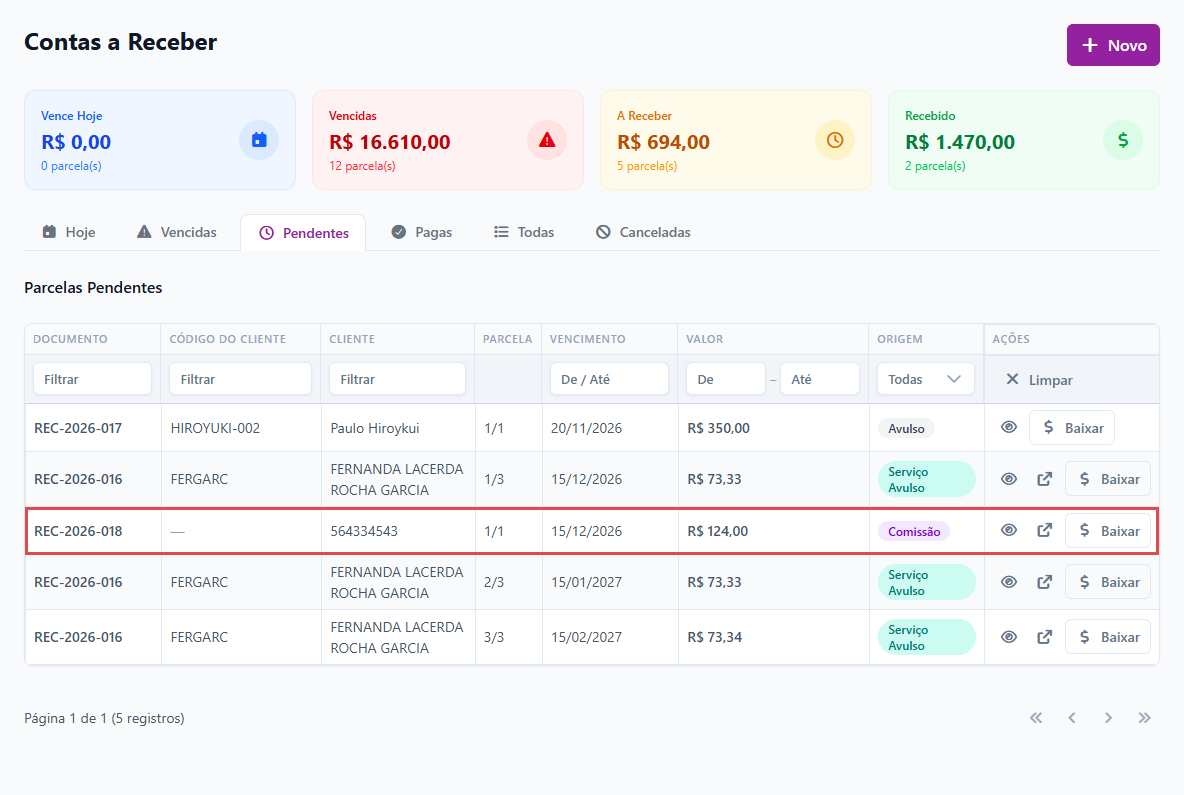
De onde vem cada conta
A coluna Origem (que também é um filtro) diz como a conta nasceu:
| Origem | De onde vem |
|---|---|
| Viagem | O envio para faturamento da viagem, pelas abas A Receber ou Recebido. |
| Fatura | O fechamento de uma fatura de cliente. |
| Comissão | Lançada sozinha no faturamento, contra o emissor, para cada item com comissão. Veja Cobrança da comissão. |
| Serviço Avulso | O faturamento de um serviço avulso. |
| Avulso | Lançada à mão pelo botão Novo (veja abaixo). |
A coluna Código do cliente mostra o código usado no controle dos documentos (HIROYUKI-002, por exemplo). Nas comissões ele fica —: a cobrança é do emissor, não do cliente da viagem.
Os indicadores
| Cartão | O que mostra |
|---|---|
| Vence Hoje | Parcelas com vencimento na data de hoje. |
| Vencidas | Parcelas em atraso. |
| A Receber | Parcelas com vencimento futuro. |
| Recebido | Parcelas já baixadas. |
Cada cartão mostra o valor e a quantidade de parcelas.
As abas
Hoje, Vencidas, Pendentes, Pagas, Todas e Canceladas filtram a lista pelo estado da parcela. A aba Vencidas é a que exige ação: são os clientes a cobrar.
Quando um filtro não traz nada, a tela diz "Nenhum resultado para este filtro" e oferece Limpar filtros.
Filtros
A linha de filtros da tabela busca por documento (o código da parcela, ex.: REC-2026-001), cliente, período de vencimento e faixa de valor (de/até). O botão Limpar zera todos de uma vez.
Registrar um pagamento
O botão Baixar, na linha da parcela, abre o modal Registrar Pagamento.

No topo, o modal mostra o contexto da parcela — cliente, número da parcela, vencimento, valor, quanto já foi pago e o saldo em aberto. Abaixo, os campos a preencher:
| Campo | Observação |
|---|---|
| Valor do Pagamento | Vem preenchido com o saldo em aberto. Altere para registrar um pagamento parcial. |
| Desconto | Abatimento concedido ao cliente. |
| Multa | Cobrança por atraso. |
| Juros | Encargos por atraso. |
| Data do Recebimento | Quando o dinheiro entrou. |
| Forma de Recebimento | Dinheiro, Pix, cartão, boleto, transferência, milhas — conforme Formas de Recebimento. |
| Observação | Texto livre. |
Enquanto você digita, o sistema recalcula o Valor Líquido Recebido:
Líquido = Valor do pagamento − Desconto + Multa + Juros
É o valor líquido que entra no caixa, não o valor bruto digitado no primeiro campo. Se você lançou multa e juros, o líquido será maior que a parcela; se lançou desconto, menor. A linha destacada no modal mostra o resultado final — leia-a antes de clicar em Confirmar.
Confirmar Pagamento grava a baixa. Se o valor pago for menor que o saldo, a parcela continua em aberto pela diferença e pode receber uma segunda baixa depois.
O título
O ícone de visualizar, na linha da parcela, abre o título inteiro: cliente, totais (Valor Total, Recebido, Pendente), detalhes, a lista de parcelas com o Baixar de cada uma e os anexos.
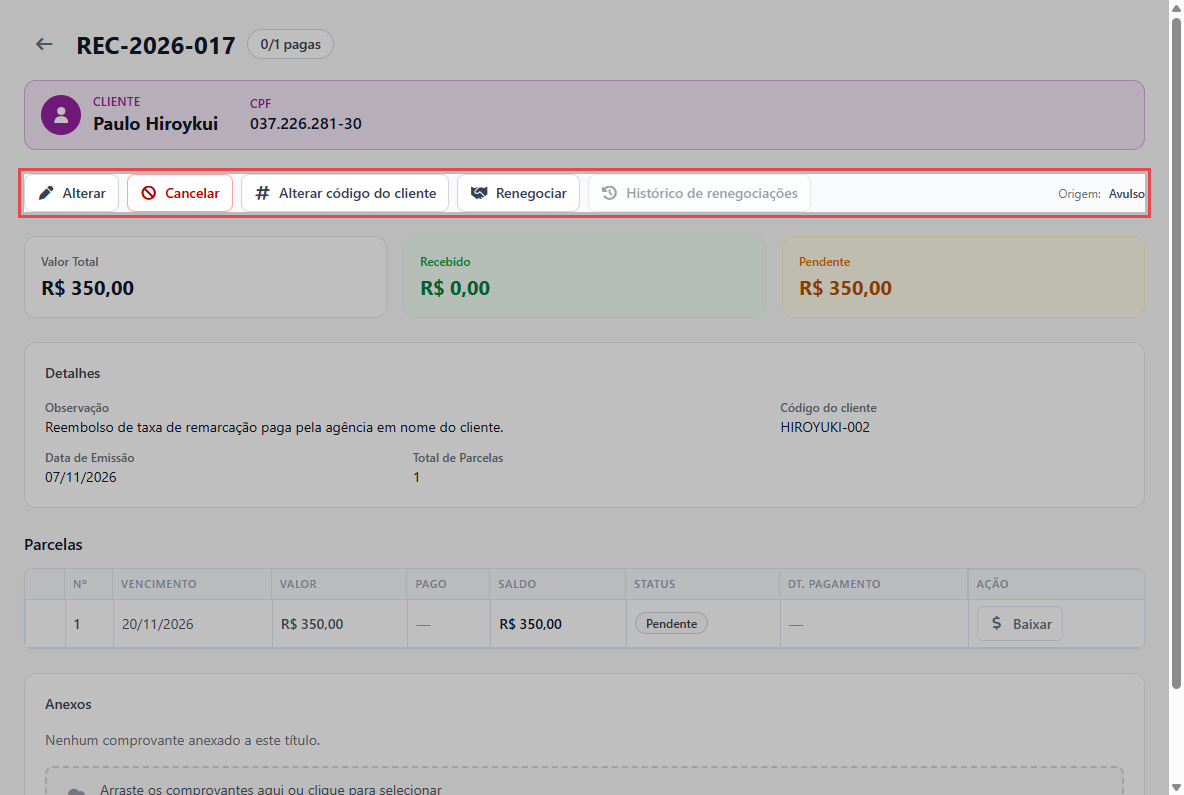
A barra Ações do título reúne o que dá para fazer com ele:
| Ação | O que faz |
|---|---|
| Alterar | Edita o título. Só para o título lançado à mão (origem Avulso). |
| Cancelar | Cancela o título. Também só para o lançado à mão. |
| Alterar código do cliente | Troca o código de controle deste documento. |
| Renegociar | Redesenha as parcelas que ainda têm saldo. |
| Histórico de renegociações | Mostra as renegociações já feitas. |
À direita da barra fica a Origem e, quando o título veio de um faturamento, o atalho Abrir origem, que leva ao documento que o gerou.
Num título que veio de viagem, fatura ou serviço avulso, Alterar e Cancelar ficam bloqueados. Passando o mouse, o sistema explica que o título só muda pelo documento que o gerou — "Desfaça ou corrija o documento que o gerou, e a cobrança acompanha." O mesmo vale para anexar comprovante.
Renegociar parcelas
Quando o cliente pede outro prazo ou outro parcelamento, Renegociar redesenha as parcelas que ainda têm saldo. O valor total do título não muda: a soma das parcelas novas precisa fechar com ele, centavo a centavo.
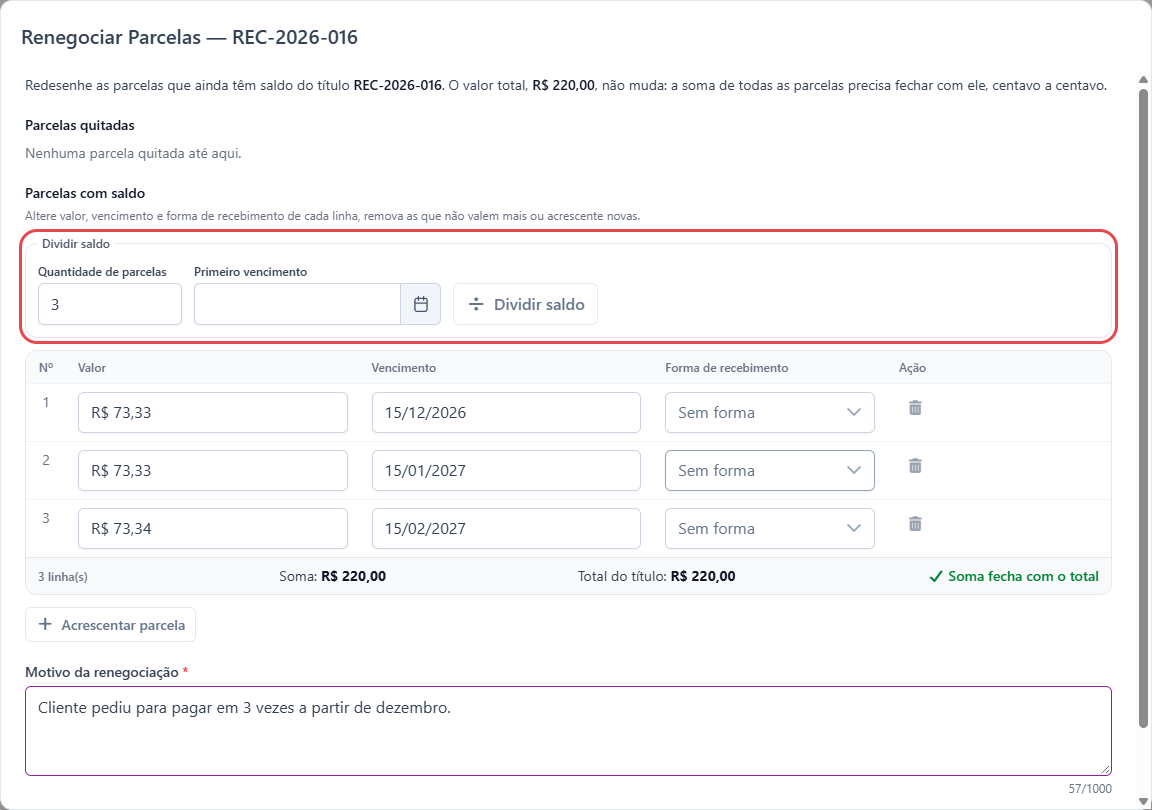
A janela mostra primeiro as Parcelas quitadas (que não mudam) e depois as Parcelas com saldo, onde você pode:
- alterar valor, vencimento e forma de recebimento de cada linha;
- remover linhas ou Acrescentar parcela;
- usar Dividir saldo: informe a Quantidade de parcelas e o Primeiro vencimento e clique em Dividir saldo. O sistema pergunta "Substituir as parcelas em aberto por 3 novas? O que está preenchido será descartado." e, confirmando, divide o saldo em parcelas mensais — R$ 220,00 em 3 vira R$ 73,33 + R$ 73,33 + R$ 73,34.
Abaixo da tabela, Soma e Total do título mostram se a conta fecha ("Soma fecha com o total"). O Motivo da renegociação é obrigatório.
Confirmar Renegociação grava, com a mensagem "As parcelas do título REC-2026-016 foram renegociadas."
Histórico de renegociações
Cada renegociação fica registrada, da mais recente para a mais antiga, com data, usuário, motivo e como eram as parcelas antes:
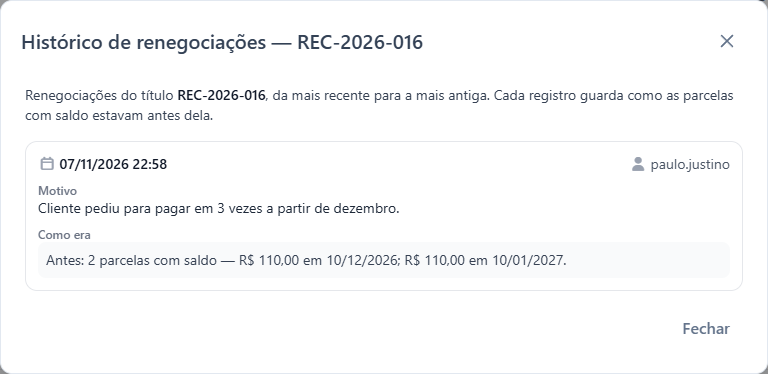
Enquanto o título nunca foi renegociado, o botão fica desabilitado.
Alterar o código do cliente
O código do cliente identifica o documento para o cliente — é o código de controle impresso nos documentos. Alterar código do cliente troca o código só deste documento; os outros documentos do mesmo faturamento não mudam.
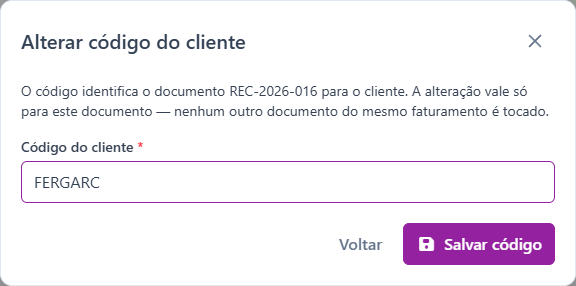
Salvar código confirma com "O documento REC-2026-016 passou a usar o código FERGARC."
Lançar uma cobrança avulsa
O botão Novo, no topo da lista, lança uma cobrança que não veio de viagem, fatura ou serviço — um reembolso de taxa paga pela agência, um acerto de despesas. A tela Novo título a receber tem três etapas:
1. Dados da cobrança — Cliente (obrigatório; Novo cliente cadastra sem sair da tela), Data de emissão (obrigatória, nunca futura: "A cobrança não pode ser emitida com data futura."), Observação e Anexos.
2. Parcelas — uma linha por parcela, com Vencimento e Valor. Adicionar parcela cria mais linhas; o total do título é a soma delas.
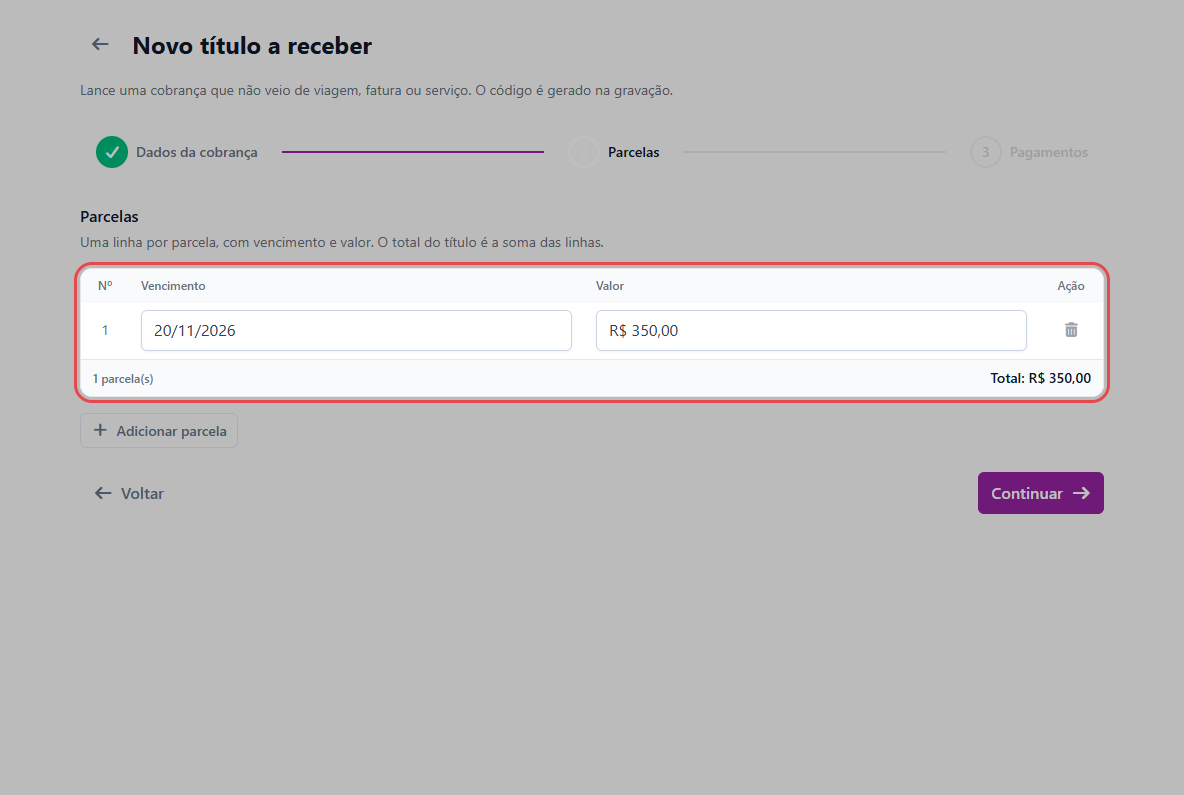
3. Pagamentos — opcional: marque as parcelas que já foram recebidas; as demais nascem em aberto.
Salvar grava e abre o título, com a mensagem "Título lançado — A cobrança foi gravada com as parcelas e os comprovantes." Salvar e lançar outra grava e abre um lançamento em branco. O código REC-… é gerado na gravação, a origem fica Avulso e o código do cliente é preenchido sozinho a partir do cadastro (HIROYUKI-002).
Forma de pagamento ≠ forma de recebimento
São cadastros diferentes, e é comum confundi-los:
- Forma de pagamento é como a agência paga o fornecedor (nos serviços da viagem).
- Forma de recebimento é como o cliente paga a agência (aqui).
Uma passagem pode ser emitida no cartão de crédito da agência e recebida do cliente por Pix.