Faturas de Cliente
A fatura agrupa os faturamentos de um cliente em um documento de cobrança. Um cliente com três viagens no mês pode receber uma fatura só, em vez de três cobranças avulsas.
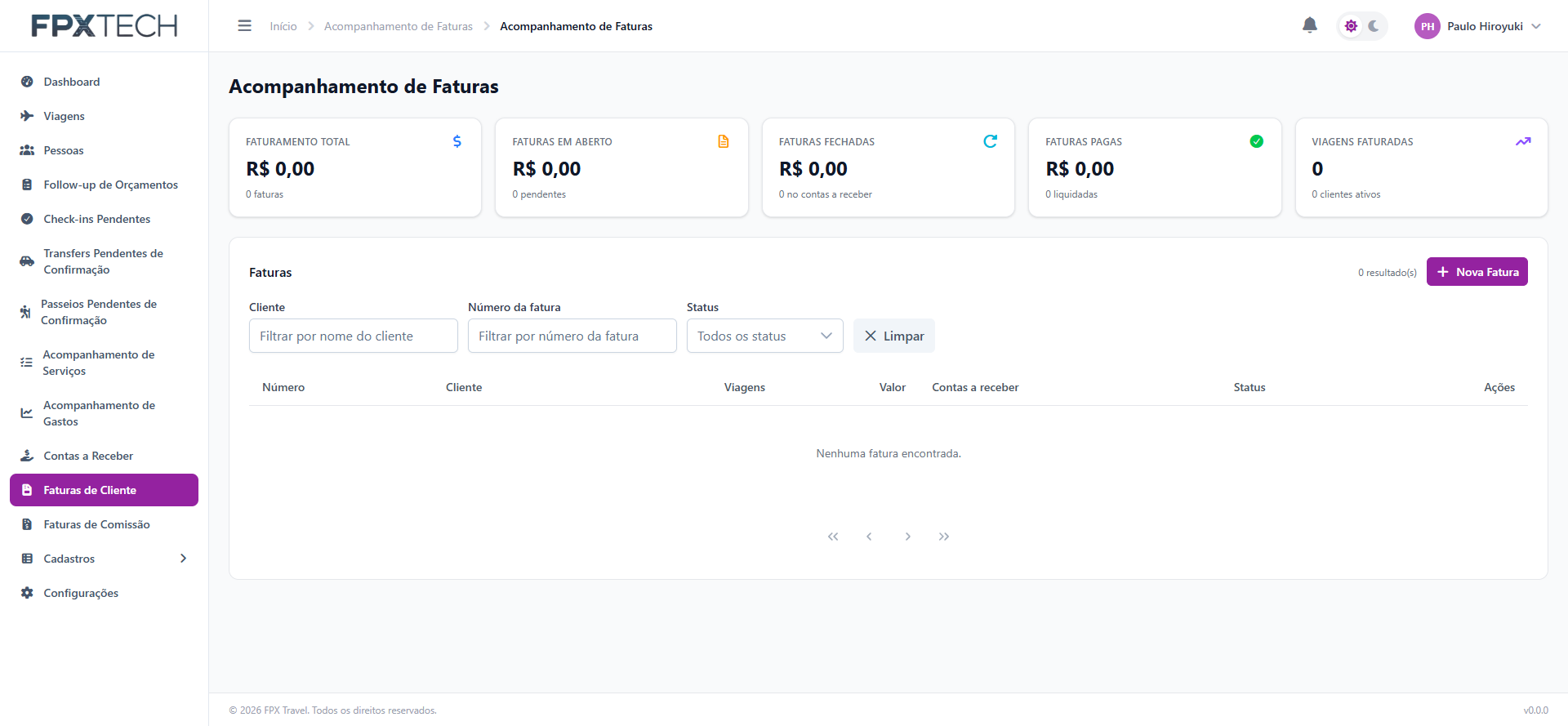
Os indicadores
| Cartão | O que mostra |
|---|---|
| Faturamento Total | O valor de todas as faturas. |
| Faturas em Aberto | As que ainda não foram fechadas. |
| Faturas Fechadas | As que já geraram contas a receber. |
| Faturas Pagas | As liquidadas. |
| Viagens Faturadas | Quantas viagens estão cobertas, e por quantos clientes. |
Passo 1 — Criar a fatura
Nova Fatura pede apenas o Cliente e cria a fatura vazia.
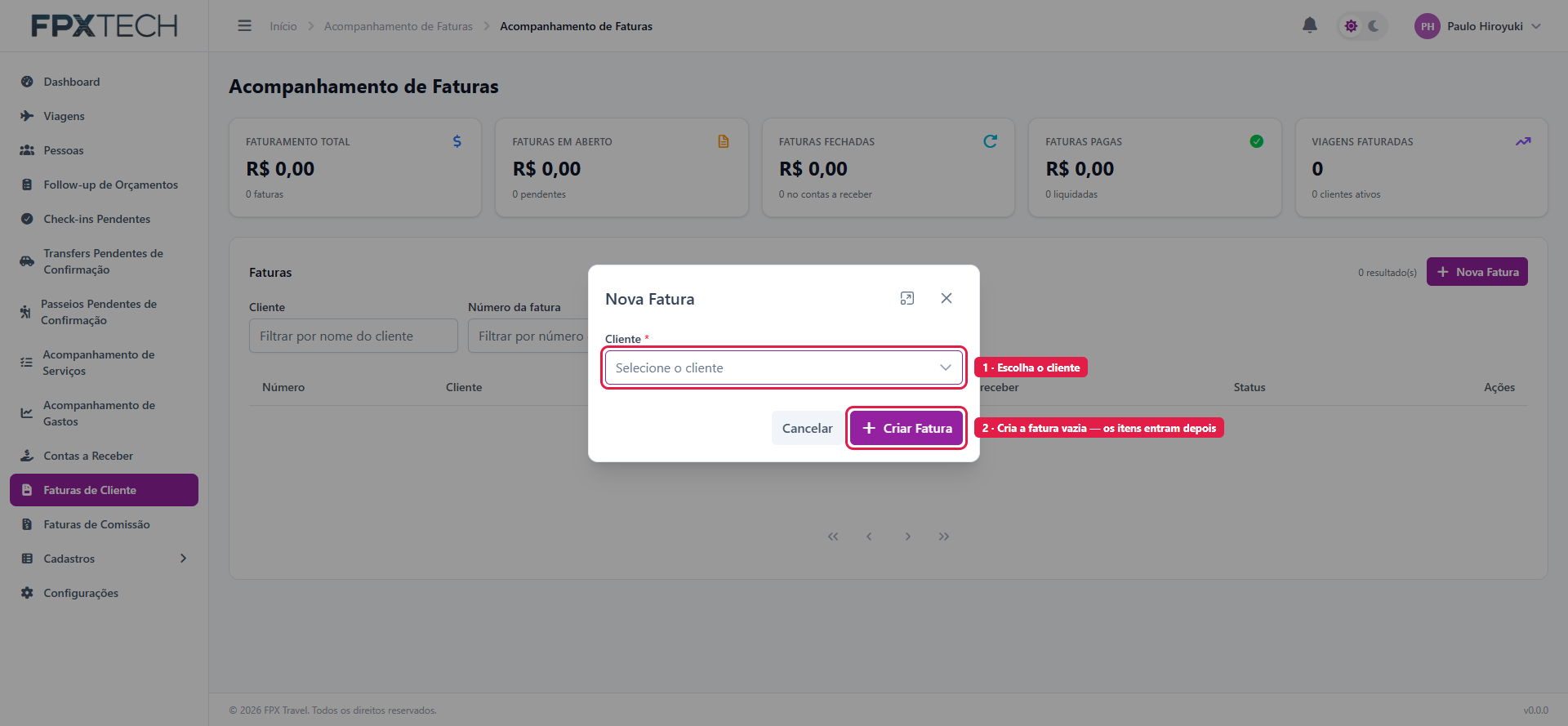
Essa separação é o que permite agrupar: você cria a fatura, adiciona os faturamentos das viagens que quer cobrar juntas, e só então fecha.
Passo 2 — Adicionar os itens
Abra a fatura recém-criada e clique em Adicionar Itens. A janela lista os faturamentos daquele cliente que ainda não foram cobrados em nenhuma fatura.
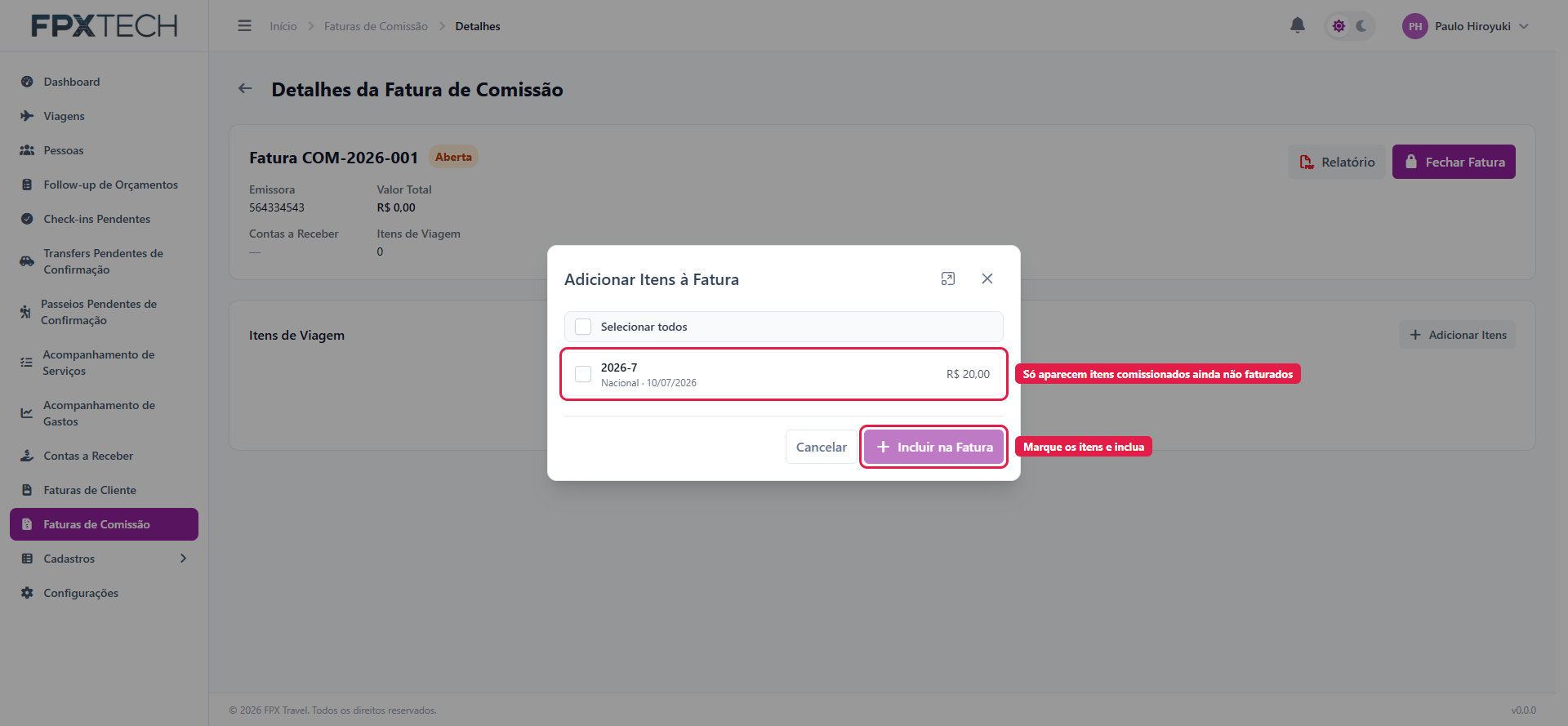
Marque os itens (ou use Selecionar todos) e clique em Incluir na Fatura. Os valores somam no total da fatura.
Enquanto a fatura está Aberta, itens podem ser incluídos e removidos livremente. Nada foi cobrado ainda.
Passo 3 — Fechar a fatura
O botão Fechar Fatura encerra a composição e gera as parcelas no Contas a Receber.
Fechar a fatura é o que cria a cobrança. Depois disso os itens não mudam mais, e corrigir exige mexer nas contas a receber já geradas.
Confira os itens antes de fechar.
Ciclo de vida
| Situação | O que significa |
|---|---|
| Aberta | Aceita inclusão e remoção de itens. Nada cobrado. |
| Fechada | As parcelas foram geradas no contas a receber. |
| Paga | Todas as parcelas foram baixadas. |
Relatório
Dentro da fatura, o botão Relatório gera o documento para enviar ao cliente.
Filtros
A lista filtra por Cliente, Número da fatura e Status. Cada linha mostra o número, o cliente, quantas viagens a fatura cobre, o valor, a conta a receber vinculada e o status.