Dashboard
O Dashboard é a tela inicial. Ele mostra todas as viagens distribuídas em cinco colunas, uma para cada situação, com o número de viagens no topo de cada coluna.
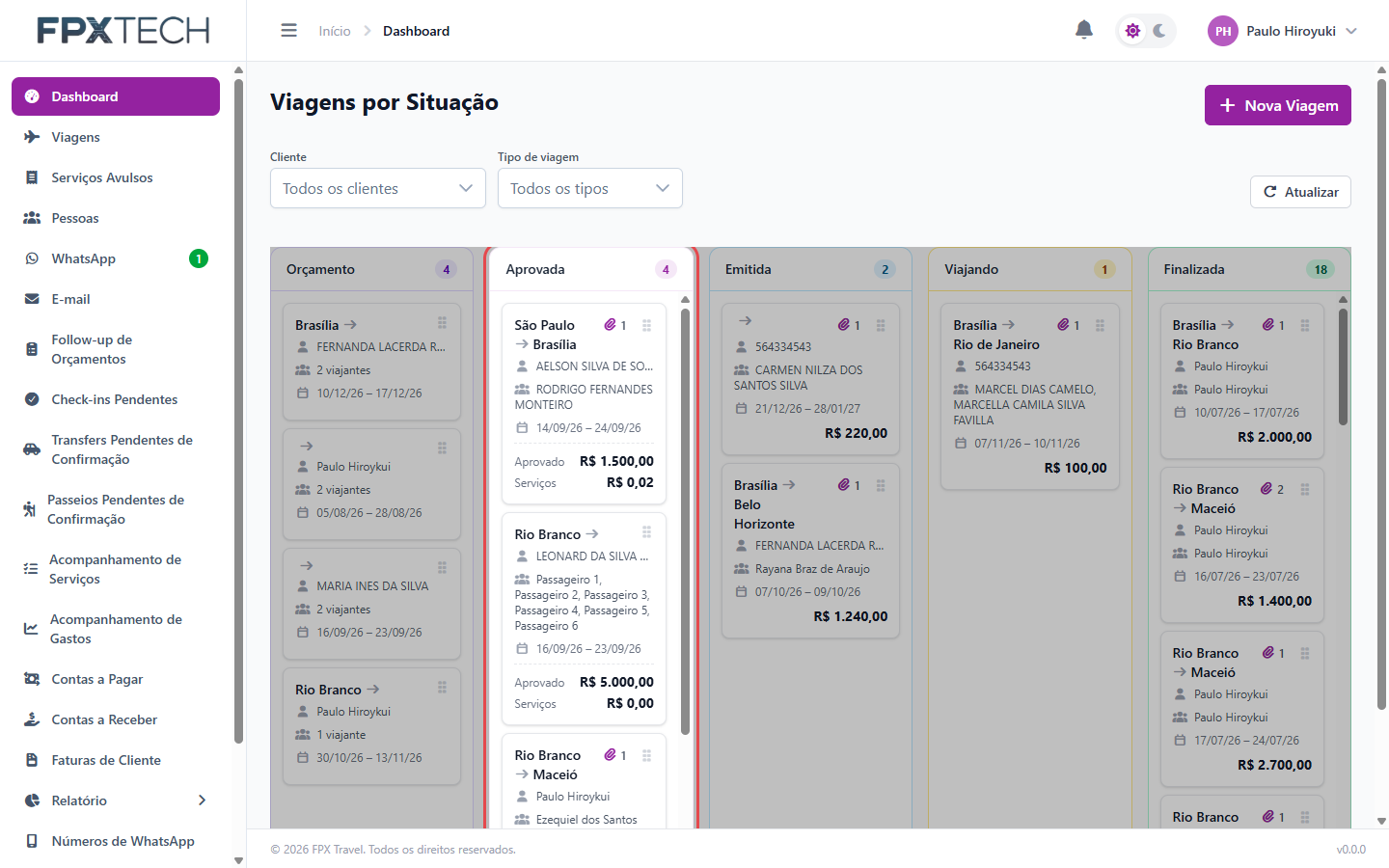
As cinco colunas
Orçamento reúne as viagens em cotação, que ainda guardam só as opções de preço. É a coluna que alimenta o Follow-up de Orçamentos.
Aprovada traz as viagens em que o cliente já escolheu as opções. É onde os serviços vendidos são lançados e os passageiros, identificados, antes da emissão.
Emitida traz as viagens já vendidas, com os serviços emitidos, aguardando a data de embarque.
Viajando mostra as viagens cujo período já começou — o cliente está em trânsito. São essas que exigem atenção operacional diária.
Finalizada guarda as viagens cujo período já terminou. Normalmente é o que sobra para conferir no fechamento financeiro.
Os cartões
Cada viagem aparece como um cartão com origem → destino, o nome do cliente, os passageiros (ou, no orçamento, quantos viajantes são), o período e o valor. Clicar no cartão abre a viagem para edição.
Alguns detalhes mudam conforme a coluna:
- No Orçamento, o cartão mostra "2 viajantes" em vez de nomes, porque os passageiros só são identificados depois da aprovação.
- Na Aprovada, o cartão mostra dois valores: Aprovado (a soma dos orçamentos que o cliente aprovou) e Serviços (o que já foi lançado). É a conferência rápida de quanto ainda falta lançar.
- O ícone de clipe com um número, quando aparece, abre os vouchers da viagem.
Quando não há viagens numa situação, a coluna mostra "Nenhuma viagem nesta situação" em vez de ficar vazia.
Arrastar o cartão para outra coluna
Os cartões podem ser arrastados de uma coluna para outra. O arraste é um atalho para as mesmas ações da tela da viagem — ele abre a mesma janela que o botão abriria:
| Arraste | O que abre |
|---|---|
| Orçamento → Aprovada | A janela Aprovar a viagem, para marcar os orçamentos que o cliente aprovou. |
| Aprovada → Orçamento | A janela Voltar para Orçamento, que pede o motivo. |
| Orçamento ou Aprovada → Emitida | A janela Emissão da Viagem. |
Se a viagem não puder fazer a passagem, o cartão volta para a coluna de origem e aparece um aviso no canto da tela, com a explicação e o link Abrir a viagem:
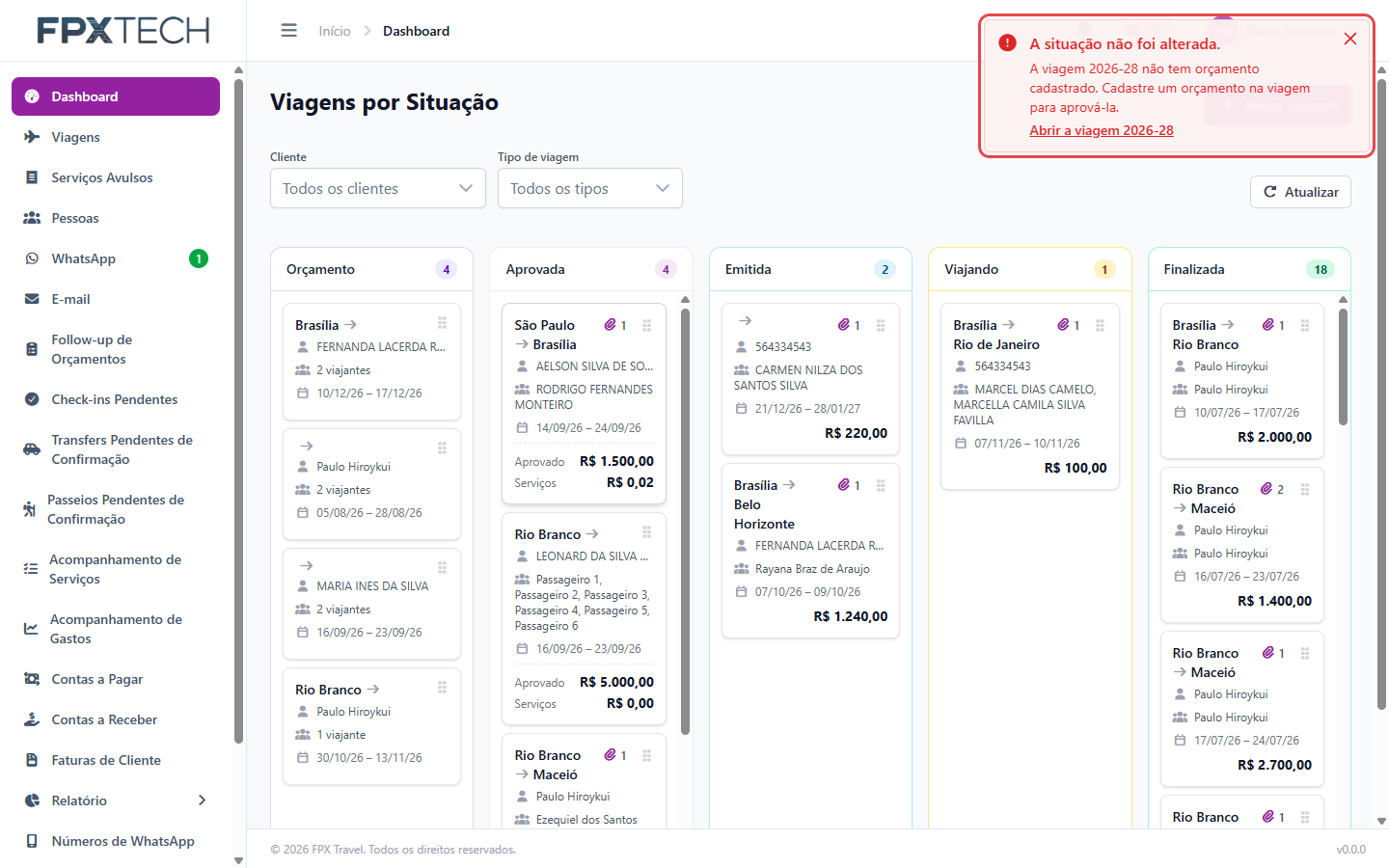
No exemplo, a viagem foi arrastada para Aprovada sem ter nenhum orçamento cadastrado: "A situação não foi alterada. A viagem 2026-28 não tem orçamento cadastrado. Cadastre um orçamento na viagem para aprová-la."
Filtros
Acima das colunas há dois filtros, que valem para o quadro inteiro:
- Cliente — restringe o quadro a um cliente específico.
- Tipo de viagem — restringe a Nacional, Internacional ou Corporativo (ou ao que estiver cadastrado em Tipos de Viagem).
O botão Atualizar, ao lado dos filtros, recarrega os dados sem precisar recarregar a página — útil quando outra pessoa da equipe acabou de lançar uma viagem.
Nova viagem
O botão Nova Viagem, no canto superior direito, é um atalho: leva ao mesmo formulário de criação que a tela de Viagens. O caminho está documentado em Criar uma viagem.