Navegação
Todas as telas do sistema compartilham a mesma moldura: um menu lateral à esquerda, uma barra superior e a área de conteúdo no centro. Vale conhecê-la uma vez, porque ela não muda.
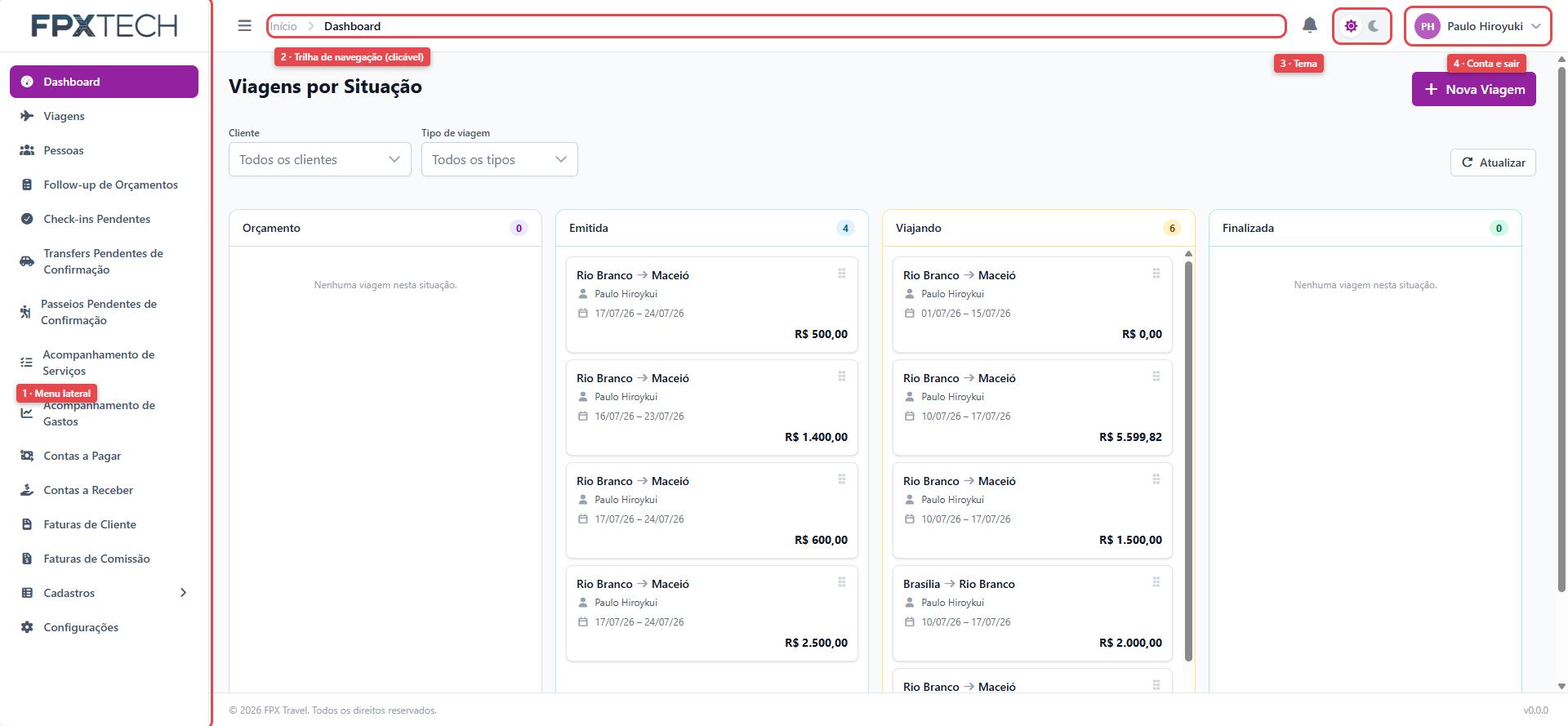
| # | Elemento | Para que serve |
|---|---|---|
| 1 | Menu lateral | Navegação principal. Cadastros é o único item que abre um submenu. |
| 2 | Trilha de navegação | Início › Viagens › Editar Viagem. Cada item é clicável e volta ao nível anterior — o caminho mais rápido para sair de uma tela de edição. |
| 3 | Tema | Alterna entre claro e escuro. A escolha vale para o seu usuário. |
| 4 | Menu do usuário | O círculo com as suas iniciais. Abre com uma única opção: Sair. Ao lado dele fica o sino de notificações. |
O menu lateral
O menu lista as telas na ordem em que o trabalho normalmente acontece — primeiro a visão geral e o cadastro da viagem, depois os painéis operacionais, depois o financeiro e, por último, os cadastros de apoio e as configurações.
| Item | Para que serve |
|---|---|
| Dashboard | Visão geral das viagens, agrupadas por situação. |
| Viagens | Lista completa de viagens, com filtros e acesso à edição. |
| Pessoas | Cadastro de clientes, companhias aéreas, emissores e operadoras. |
| Follow-up de Orçamentos | Orçamentos aguardando resposta do cliente, ordenados por urgência. |
| Check-ins Pendentes | Passagens cujo check-in ainda não foi realizado. |
| Transfers Pendentes de Confirmação | Transfers que a operadora ainda não confirmou. |
| Passeios Pendentes de Confirmação | Passeios que a operadora ainda não confirmou. |
| Acompanhamento de Serviços | Agenda dos serviços de hoje, amanhã e depois de amanhã. |
| Acompanhamento de Gastos | Quanto a agência gastou em emissões, por período e por tipo. |
| Contas a Pagar | Parcelas que a agência deve — em geral, reembolsos a devolver ao cliente. |
| Contas a Receber | Parcelas a receber dos clientes e a baixa dos pagamentos. |
| Faturas de Cliente | Faturas emitidas para os clientes. |
| Faturas de Comissão | Comissões a receber das emissoras. |
| Cadastros | Submenu: aeroportos, hotéis, formas e fontes de pagamento, formas de recebimento e os tipos de quarto, serviço e viagem. |
| Configurações | Nome e logo do sistema, e os prazos dos alertas de pendência. |
Padrões que se repetem em todas as telas
Depois de conhecer duas ou três telas, as outras ficam previsíveis, porque o sistema reaproveita os mesmos elementos.
Listagens
Uma linha de filtros logo abaixo do cabeçalho da tabela. Cada coluna filtra do jeito que faz sentido para ela: texto livre para nomes e códigos, lista suspensa para situações e tipos, seletor de período para datas, faixa "de/até" para valores. Os filtros são combináveis. A paginação fica no rodapé.
Incluir, alterar, remover
Duas partes são iguais em todo o sistema:
- Incluir — botão Novo… no canto superior direito da listagem.
- Alterar — botão Editar na linha do registro.
A terceira não é igual, e é a pegadinha do sistema:
Em Pessoas e Aeroportos, a edição traz Inativar: o registro sai das listas de seleção mas permanece nas viagens antigas que o utilizaram.
Em Hotéis e na maioria das tabelas auxiliares, a edição traz Excluir — que apaga o registro de vez, com uma confirmação ("Esta ação não pode ser desfeita.") e sem volta.
Confira em qual dos dois casos você está antes de clicar. A tabela completa está em Tabelas auxiliares.
Formulários
Campos obrigatórios são marcados com asterisco (*). Enquanto eles não estiverem preenchidos, o botão de salvar recusa o envio e o campo pendente é destacado.
Modais de serviço
Passagem, hospedagem, transfer, passeio e outros seguem sempre a mesma estrutura: tipo de venda no topo, dados comerciais, os dados específicos do serviço, a seleção de passageiros e, no fim, o anexo do voucher.
Seletor de município
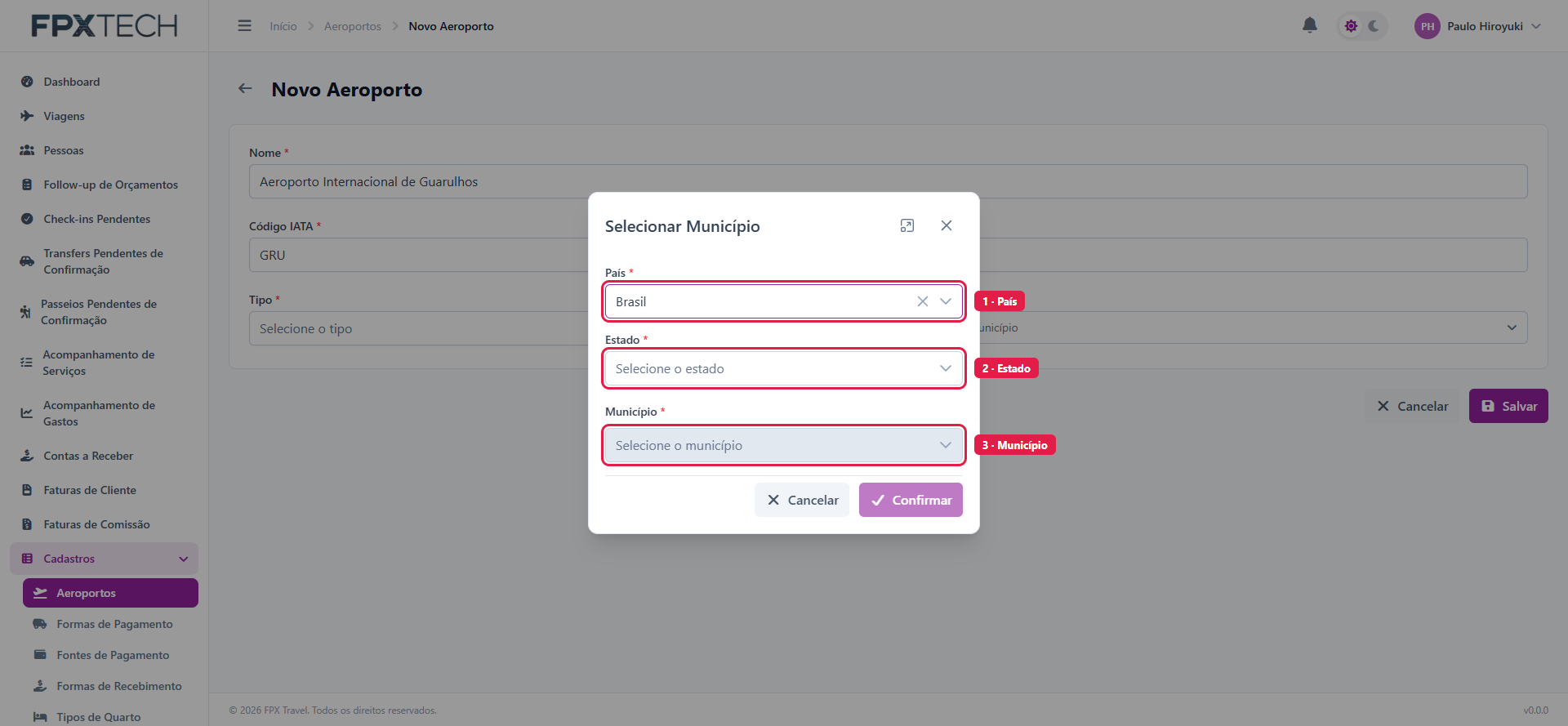
Os campos de município não são digitados — eles abrem um seletor em três níveis (país → estado → município). O campo de município só é liberado depois que o estado é escolhido, e o botão Confirmar só habilita quando os três estão preenchidos.
Um ícone de estrela marca o local como favorito, e os favoritos passam a aparecer no topo da lista. Se o município não estiver na lista, o botão + ao lado do campo (Cadastrar novo município) cria um sem sair do seletor.
Botões "+" ao lado dos campos
Vários campos de seleção (companhia aérea, emissor, hotel, aeroporto, operadora) têm um + ao lado. Ele abre o cadastro correspondente sem tirar você da tela — e o registro criado já vem selecionado no campo.
Isso evita ter que abandonar uma viagem pela metade só porque um hotel ainda não estava cadastrado.