Adicionar passagens por voucher
Na aba Passagens Aéreas da viagem, ao lado de Adicionar Passagem, fica o botão Adicionar por Voucher. Ele faz o mesmo que a criação de viagem por vouchers, mas numa viagem que já existe: você anexa os PDFs dos bilhetes e o sistema cria as passagens, com os voos e os passageiros lidos do arquivo.
É o caminho mais rápido para lançar o aéreo de uma viagem Aprovada: os Passageiro 1, 2, 3… criados na aprovação são trocados pelas pessoas do voucher.
O botão aparece da situação Aprovada em diante e some quando a viagem é enviada para faturamento.
A página abre identificando a viagem — código, cliente, situação e período (2026-20 · Paulo Hiroykui · Aprovada · 16/09/2026 – 17/09/2026) — com o link ← Voltar para a viagem. São três etapas: Vouchers, Passageiros e Dados dos vouchers.
Etapa 1 — Vouchers
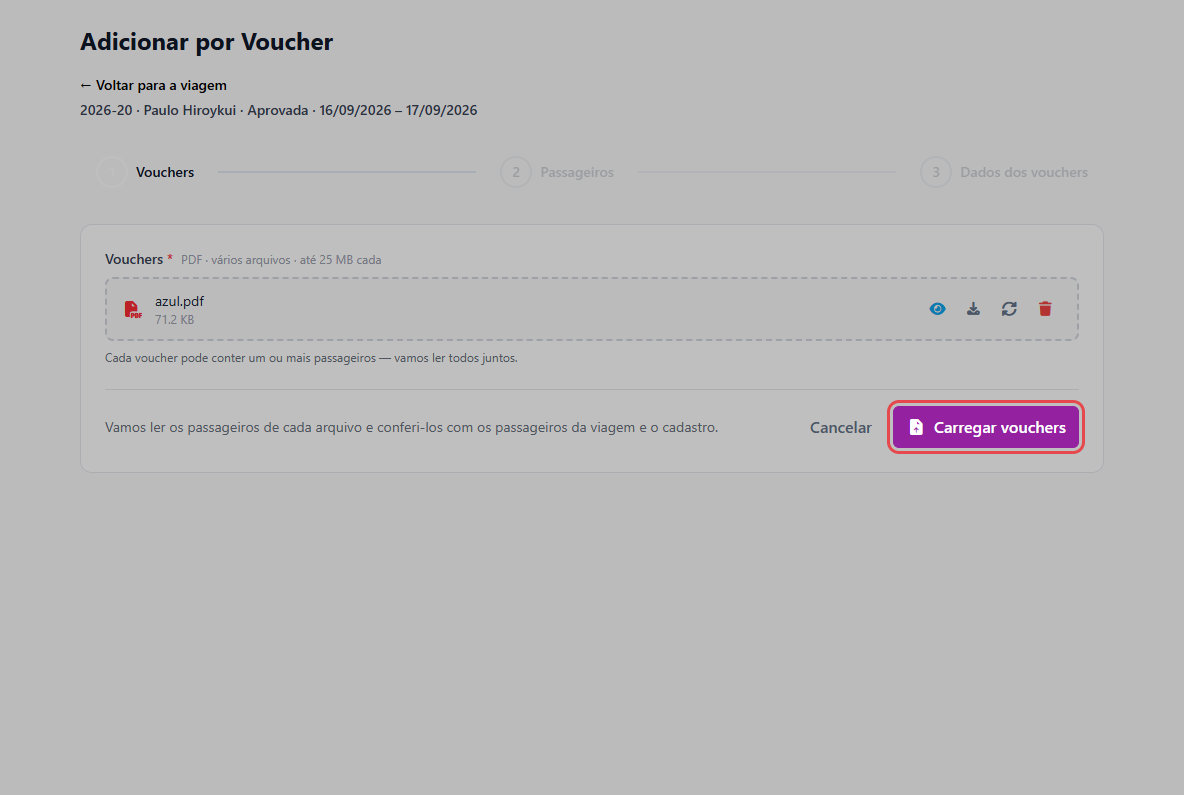
Arraste os PDFs ou clique para escolher — vários de uma vez, até 25 MB cada. Não há campo de cliente: o cliente é o da viagem. Carregar vouchers lê os arquivos.
Etapa 2 — Passageiros
Cada passageiro do voucher é comparado primeiro com os passageiros desta viagem e depois com o cadastro de pessoas. A coluna Origem mostra o resultado:
| Origem | O que acontece ao gravar |
|---|---|
| na viagem | O nome é idêntico ao de um passageiro que já está na viagem. Ele só é ligado à passagem nova. |
| no cadastro | A pessoa existe no cadastro, mas não está na viagem. Ela é incluída como passageiro. |
| novo · CPF / novo · passaporte | A pessoa é cadastrada e incluída. Preencha CPF (ou passaporte, marcando Estr.) e Nascimento. |
A coluna Temporário
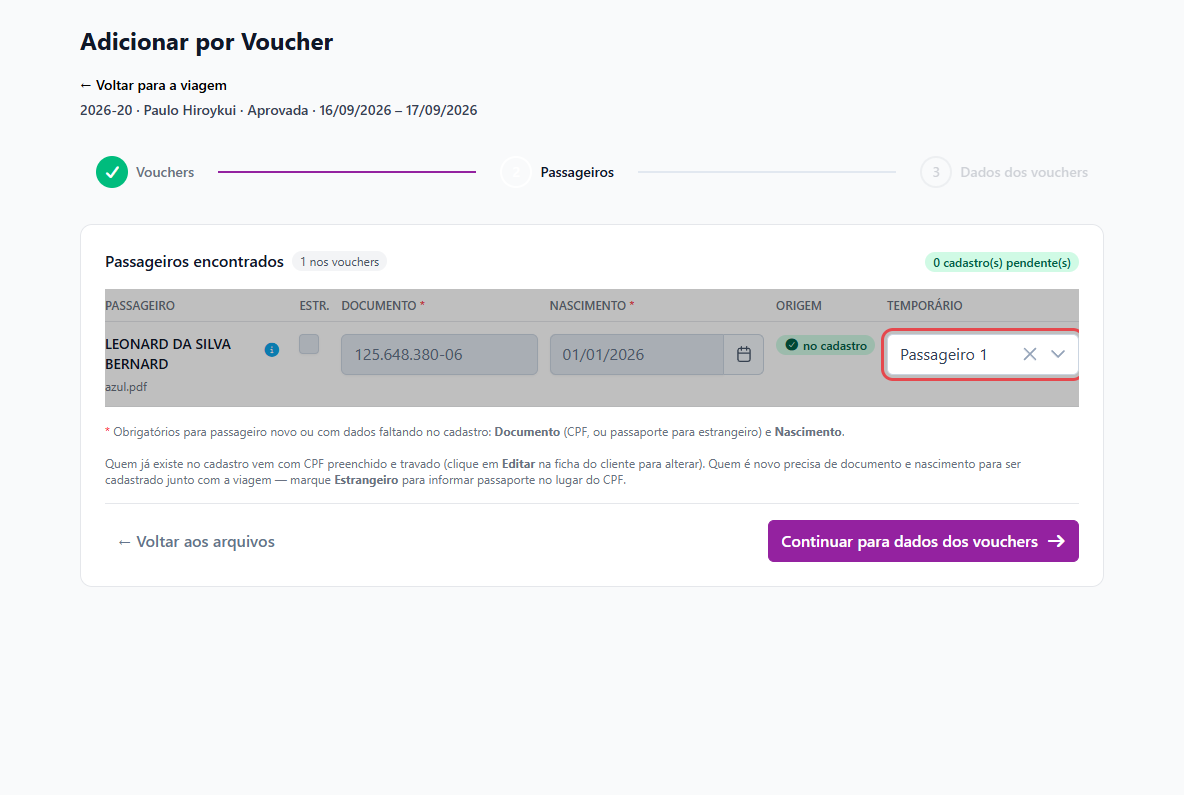
A coluna Temporário diz qual Passageiro 1, 2… da viagem é a pessoa do voucher. Ao gravar, o temporário é substituído por ela na viagem inteira, inclusive nos serviços em que já estava. Cada temporário só pode ser escolhido numa linha. O sistema já sugere um temporário por passageiro do voucher; quando há mais pessoas no voucher do que temporários, as linhas que sobram vêm com Não substitui.
Nome parecido: Cadastros semelhantes
Quando o nome do voucher é parecido com um cadastro, mas não idêntico, aparece o ícone ℹ ao lado do nome. Ele abre Cadastros semelhantes:
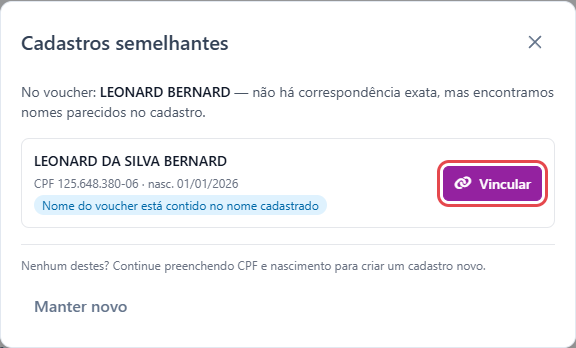
"No voucher: LEONARD BERNARD — não há correspondência exata, mas encontramos nomes parecidos no cadastro."
- Vincular usa a pessoa já cadastrada. A linha passa a no cadastro, com CPF e nascimento travados.
- Manter novo fecha a janela; você continua preenchendo CPF e nascimento para cadastrar uma pessoa nova.
O sistema nunca liga sozinho por nome parecido — a decisão é sua.
Um CPF que não confere mostra "CPF inválido." na linha. Com tudo resolvido, clique em Continuar para dados dos vouchers.
Etapa 3 — Dados dos vouchers
No topo, um aviso mostra se o período da viagem vai mudar para caber os voos: "O período da viagem passa de 16/09/2026 – 17/09/2026 para 16/09/2026 – 11/10/2026."
Abaixo, um bloco por voucher, com o que foi lido para conferência e os Dados comerciais deste voucher para preencher:
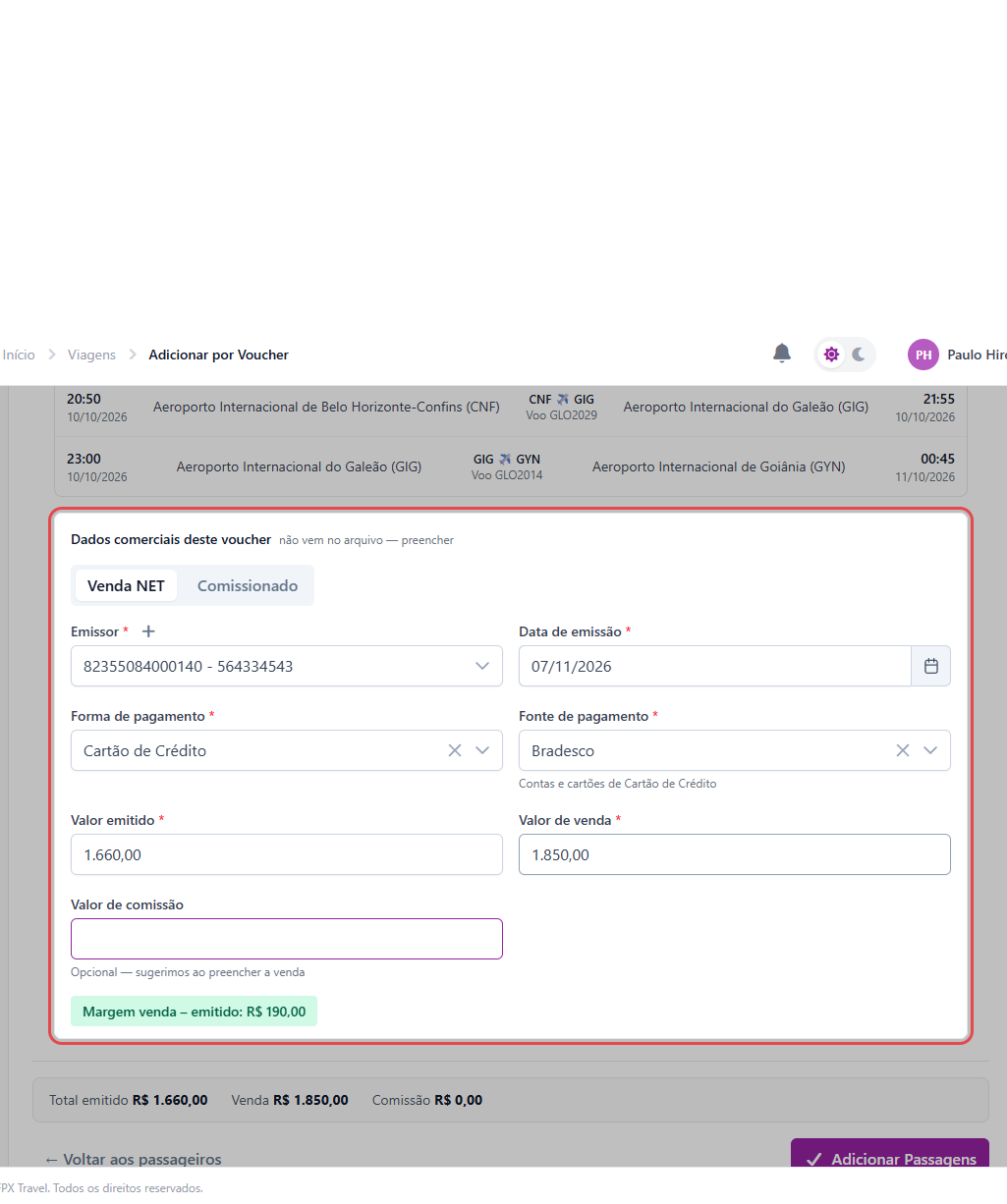
Os campos são os mesmos da criação por vouchers: Venda NET pede emissor, data de emissão, forma e fonte de pagamento, valor emitido e valor de venda; Comissionado pede emissor, data de emissão, valor de venda e valor de comissão. A obrigatoriedade é sempre a de uma viagem emitida.
Adicionar Passagens fica desabilitado até todos os blocos estarem completos. Ao gravar, a viagem mostra "1 passagem adicionada. Período da viagem ampliado para 16/09/2026 – 11/10/2026."
Aeroporto ou companhia que falta no cadastro
Um aeroporto do voucher que não existe no cadastro aparece como "Aeroporto CNF não cadastrado", com o botão Cadastrar aeroporto CNF. Ele abre o Cadastro rápido de aeroporto, com o código IATA já preenchido: informe Nome, Tipo (Nacional ou Internacional) e Município, e salve. A mensagem "Cadastro realizado com sucesso!" confirma, e o bloco do voucher passa a mostrar o nome do aeroporto.
Localizador já usado
Um voucher cujo localizador já está em outra viagem não pode ser gravado:
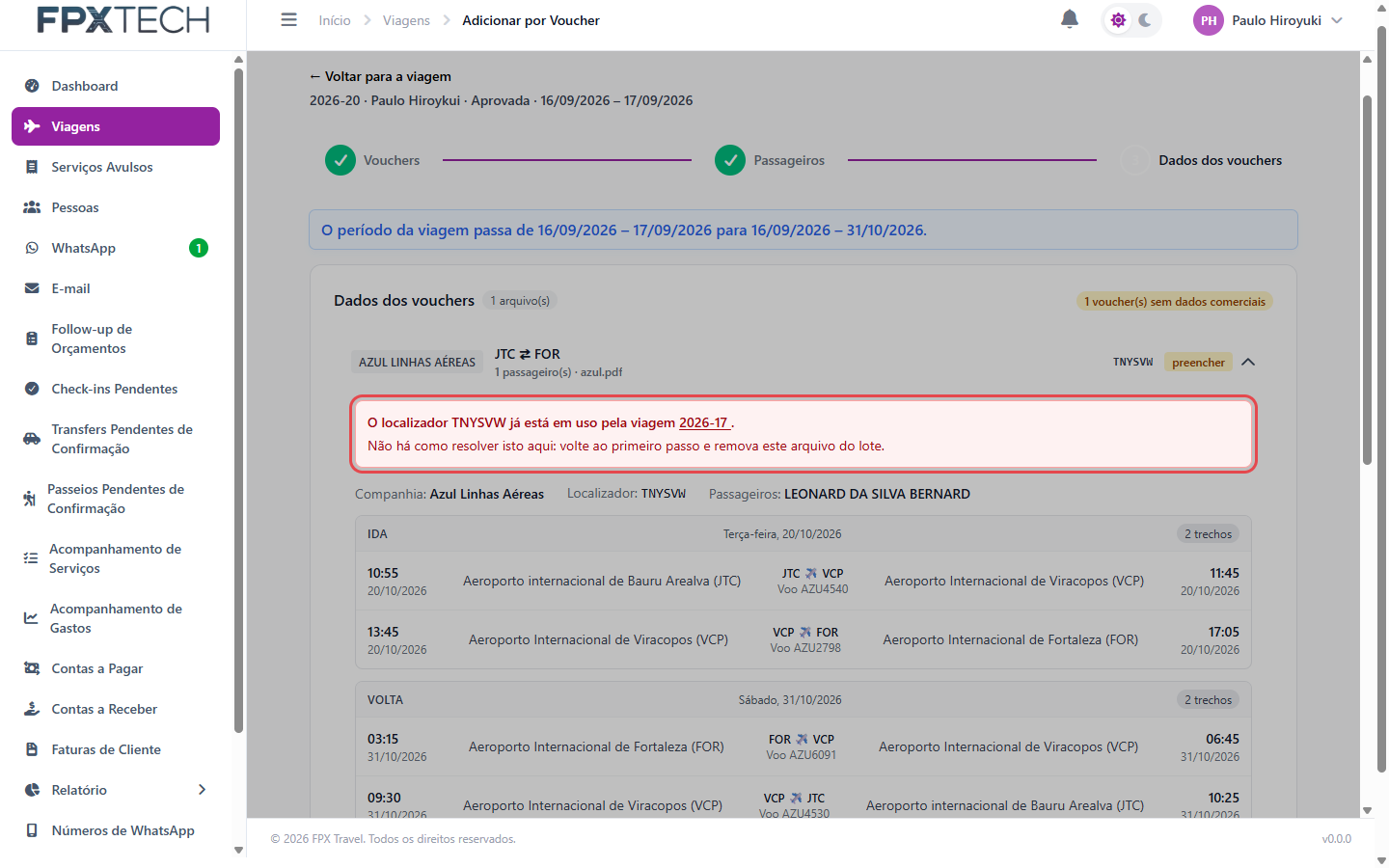
"O localizador TNYSVW já está em uso pela viagem 2026-17. Não há como resolver isto aqui: volte ao primeiro passo e remova este arquivo do lote."
O número da viagem é um link para ela, que abre em nova aba.
Depois de gravar
As passagens aparecem na aba Passagens Aéreas e o resumo da viagem é recalculado. Com um serviço lançado, o botão Voltar para Orçamento da viagem aprovada fica bloqueado.
Na emissão de uma viagem aprovada, o modal de Emissão da Viagem abriu com Forma de Pagamento, Fonte de Pagamento e Voucher Anexo vazios para a passagem importada, embora esses dados tivessem sido informados aqui. Preencha-os de novo no modal antes de confirmar.