Criar uma viagem como Emissão
Use este caminho quando o cliente já fechou e os serviços estão confirmados e emitidos. A viagem nasce direto na situação Emitida, sem passar por orçamento.
A marca deste fluxo: todo passageiro precisa ser identificado. Não existe "Passageiro 1" sem nome aqui.
Passo 1 — Escolher o modo Emissão
No botão Nova Viagem, escolha Emissão.
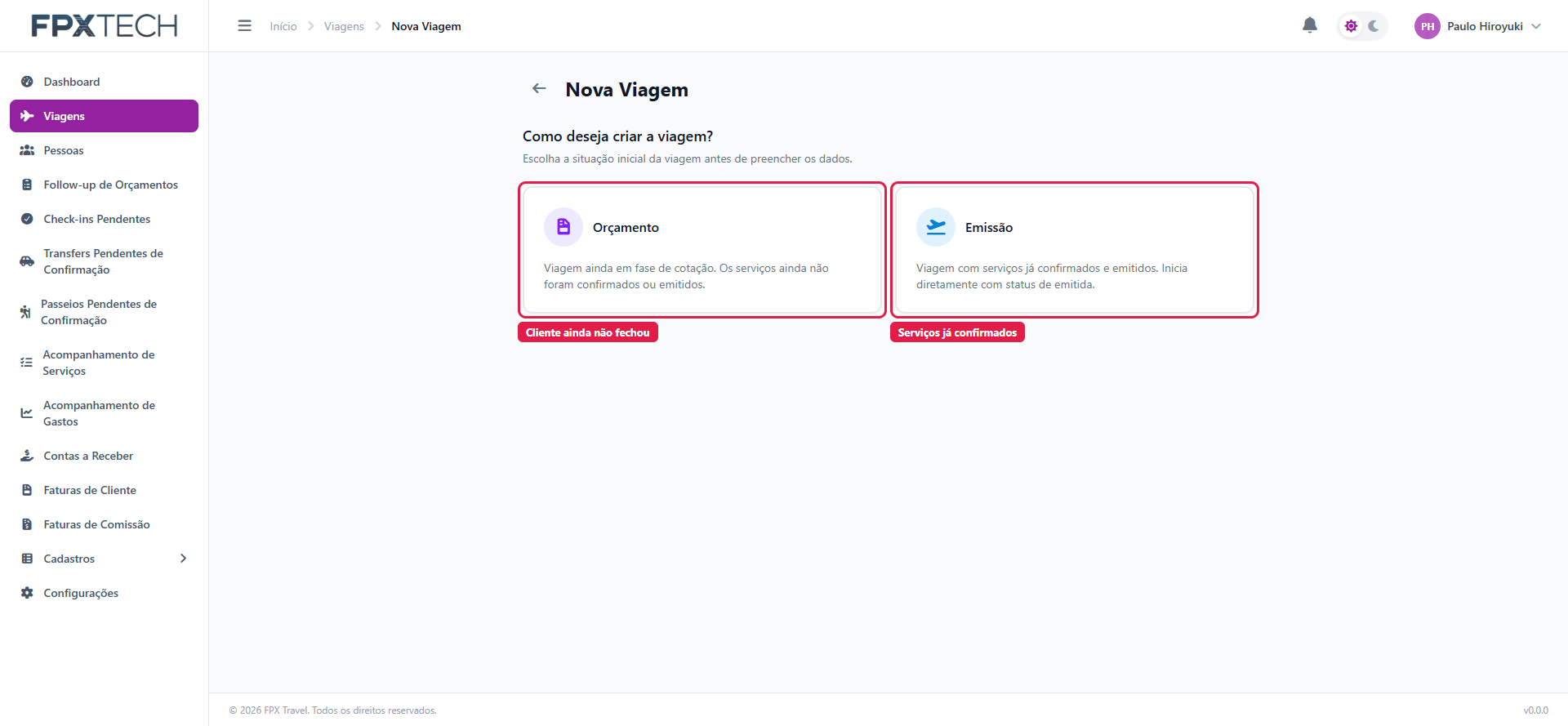
O cartão no topo do formulário passa a mostrar "Emissão — Viagem com serviços já confirmados e emitidos". O botão Alterar, ao lado, volta para a escolha enquanto você não salvar.
Passo 2 — Dados da viagem
Esta parte é idêntica à do orçamento.
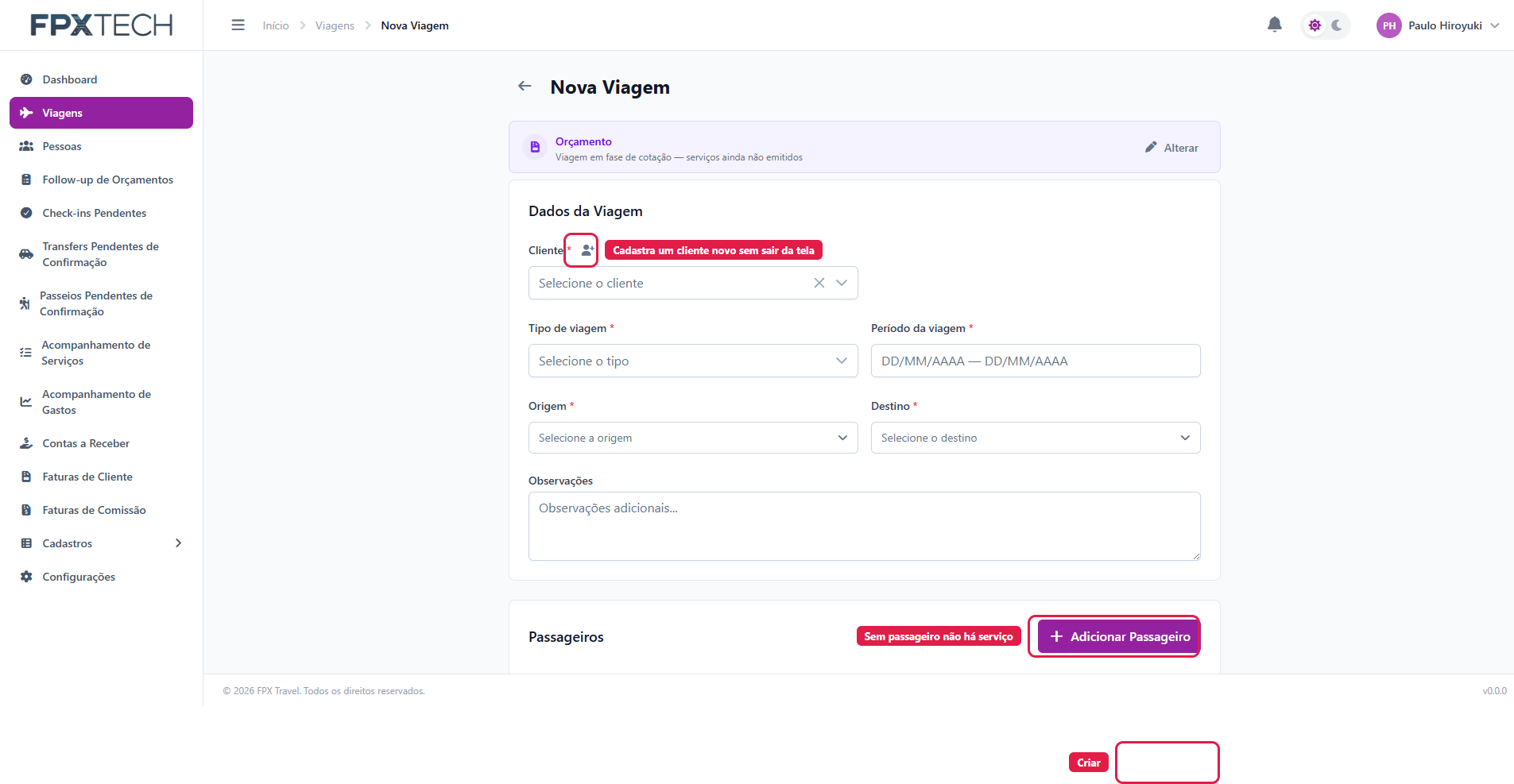
| Campo | Obrigatório | Observação |
|---|---|---|
| Cliente | Sim | Pessoa já cadastrada. O botão + ao lado do campo abre o cadastro de uma nova pessoa sem sair da tela. |
| Tipo de viagem | Sim | Nacional, Internacional, Corporativo — conforme Tipos de Viagem. |
| Período da viagem | Sim | Saída e retorno, em um único seletor de intervalo. É esse período que faz a viagem passar depois para Viajando e para Finalizada. |
| Origem | Sim | Município, pelo seletor país → estado → cidade. |
| Destino | Sim | Município, no mesmo seletor. |
| Observações | Não | Texto livre. |
Passo 3 — Passageiros: identificar é obrigatório
Aqui o comportamento muda. O botão Adicionar Passageiro abre a busca imediatamente — não cria cartão vazio:
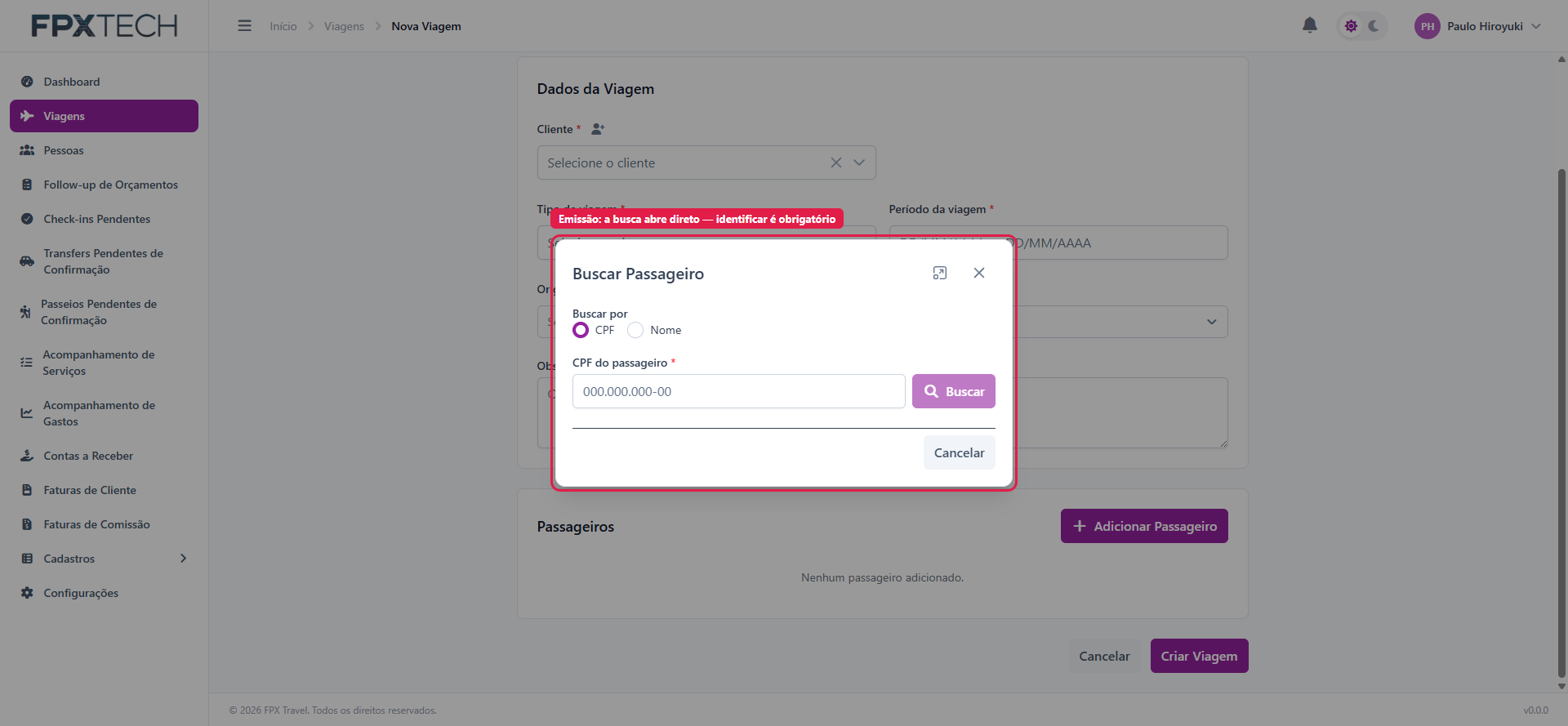
Escolha buscar por CPF ou por Nome, digite e clique em Buscar. Só entra na lista quem for encontrado no cadastro de Pessoas. Repita para cada passageiro.
A razão é prática: um bilhete aéreo e um voucher de hotel são emitidos em nome de alguém. Não existe emissão para "Passageiro 2".
Se o passageiro não aparecer na busca, ele ainda não foi cadastrado. Cadastre-o em Pessoas e volte — e confira que o cadastro está completo, porque um cadastro incompleto trava justamente na hora de emitir.
Nas viagens internacionais, vale conferir também o passaporte e a validade no cadastro da pessoa.
Se a viagem começou como orçamento e o cliente fechou agora, não crie uma viagem nova — você perderia o histórico da cotação e o cliente ficaria com duas viagens no sistema.
Abra o orçamento existente em Editar e use o botão Emitir. O passo a passo está em Emitir um orçamento.
Passo 4 — Criar
Criar Viagem salva e abre a tela de edição. O sistema atribui automaticamente o código de referência (2026-8, por exemplo).
Depois de criar
- Lance os serviços já emitidos — veja Serviços da viagem. Informe os valores emitido e de venda, o voucher e a forma e fonte de pagamento.
- Confira o Resumo da Viagem, na coluna direita, para validar o lucro.
- Quando tudo estiver lançado, use Enviar para Faturamento para gerar a cobrança — veja Enviar para faturamento.
Cliente e passageiro não são a mesma coisa
O cliente é quem contrata; o passageiro é quem viaja. Podem ser a mesma pessoa (o caso comum no lazer) ou pessoas diferentes — numa viagem corporativa, o cliente é a empresa e os passageiros são os funcionários. Ambos precisam estar cadastrados em Pessoas.