Criar uma viagem como Orçamento
Use este caminho quando o cliente pediu um preço e ainda não fechou. A viagem nasce na situação Orçamento e passa a aparecer no Follow-up de Orçamentos, que cobra a resposta do cliente.
A marca deste fluxo: você não precisa saber quem viaja para salvar — basta saber quantos são.
Passo 1 — Escolher o modo Orçamento
No botão Nova Viagem, escolha Orçamento.
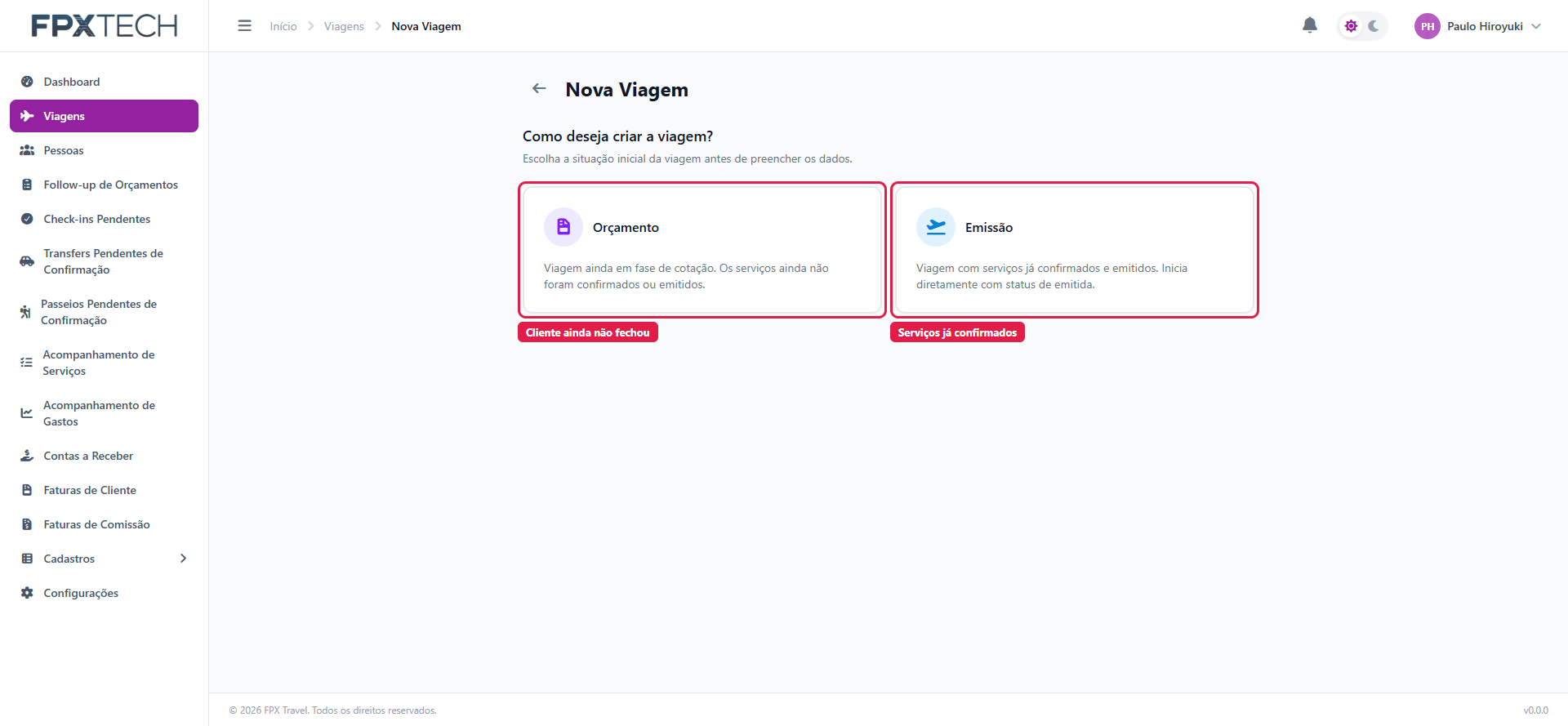
O cartão no topo do formulário passa a mostrar "Orçamento — Viagem em fase de cotação — serviços ainda não emitidos". O botão Alterar, ao lado, volta para a escolha enquanto você não salvar.
Passo 2 — Dados da viagem
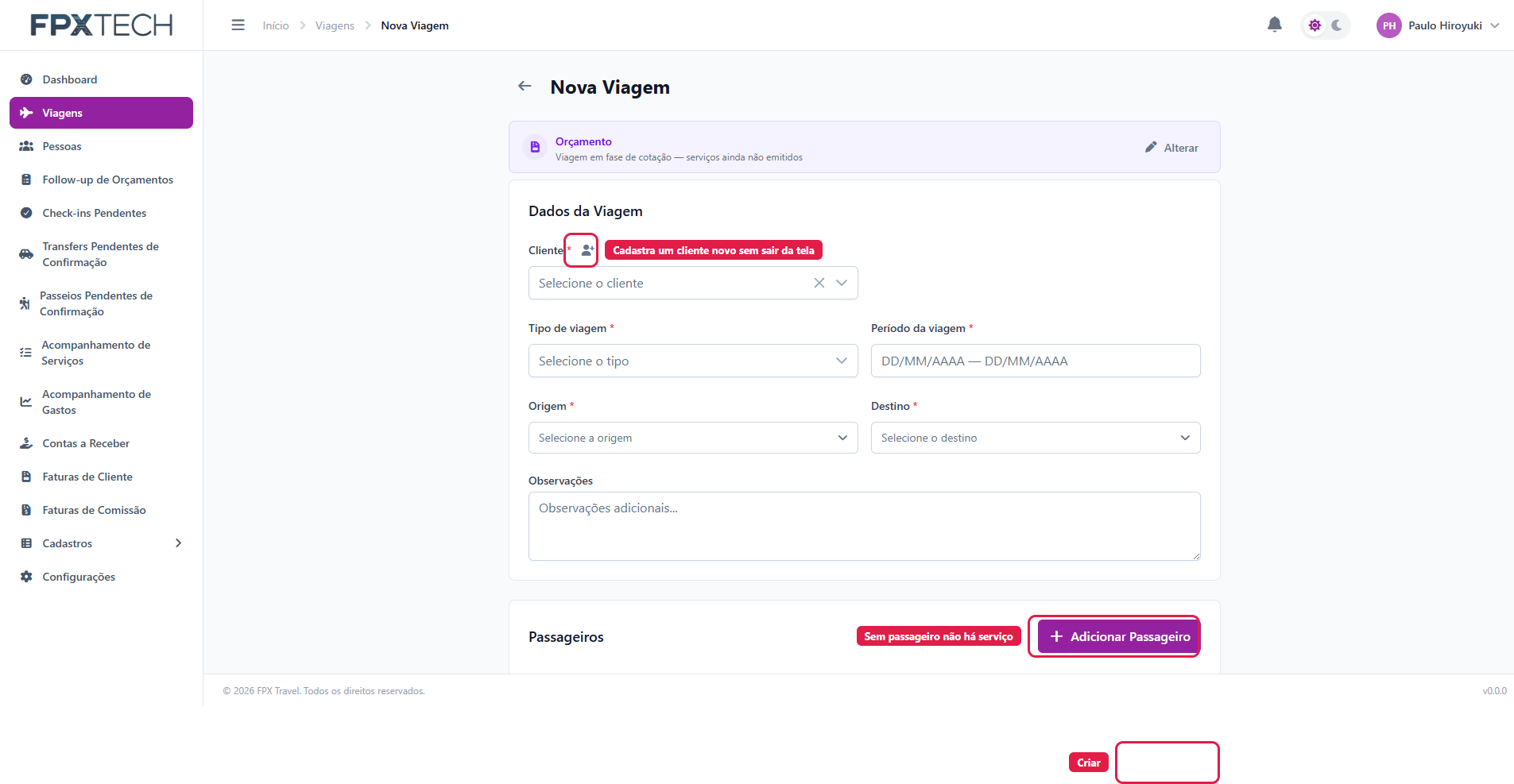
| Campo | Obrigatório | Observação |
|---|---|---|
| Cliente | Sim | Pessoa já cadastrada. O botão + ao lado do campo abre o cadastro de uma nova pessoa sem sair da tela. |
| Tipo de viagem | Sim | Nacional, Internacional, Corporativo — conforme Tipos de Viagem. |
| Período da viagem | Sim | Saída e retorno, em um único seletor de intervalo. |
| Origem | Sim | Município, pelo seletor país → estado → cidade. |
| Destino | Sim | Município, no mesmo seletor. |
| Observações | Não | Texto livre. |
Nos campos de município, o ícone de estrela marca o local como favorito, e os favoritos passam a aparecer no topo da lista nas próximas viagens.
Repare que o cliente é obrigatório mesmo no orçamento — é dele que a cotação é. O que é opcional aqui são os passageiros.
Passo 3 — Passageiros: informe quantos, não quem
Cada clique em Adicionar Passageiro cria um passageiro sem identificação — uma linha "Passageiro 1", "Passageiro 2", e assim por diante. Para um casal com um filho, clique três vezes.
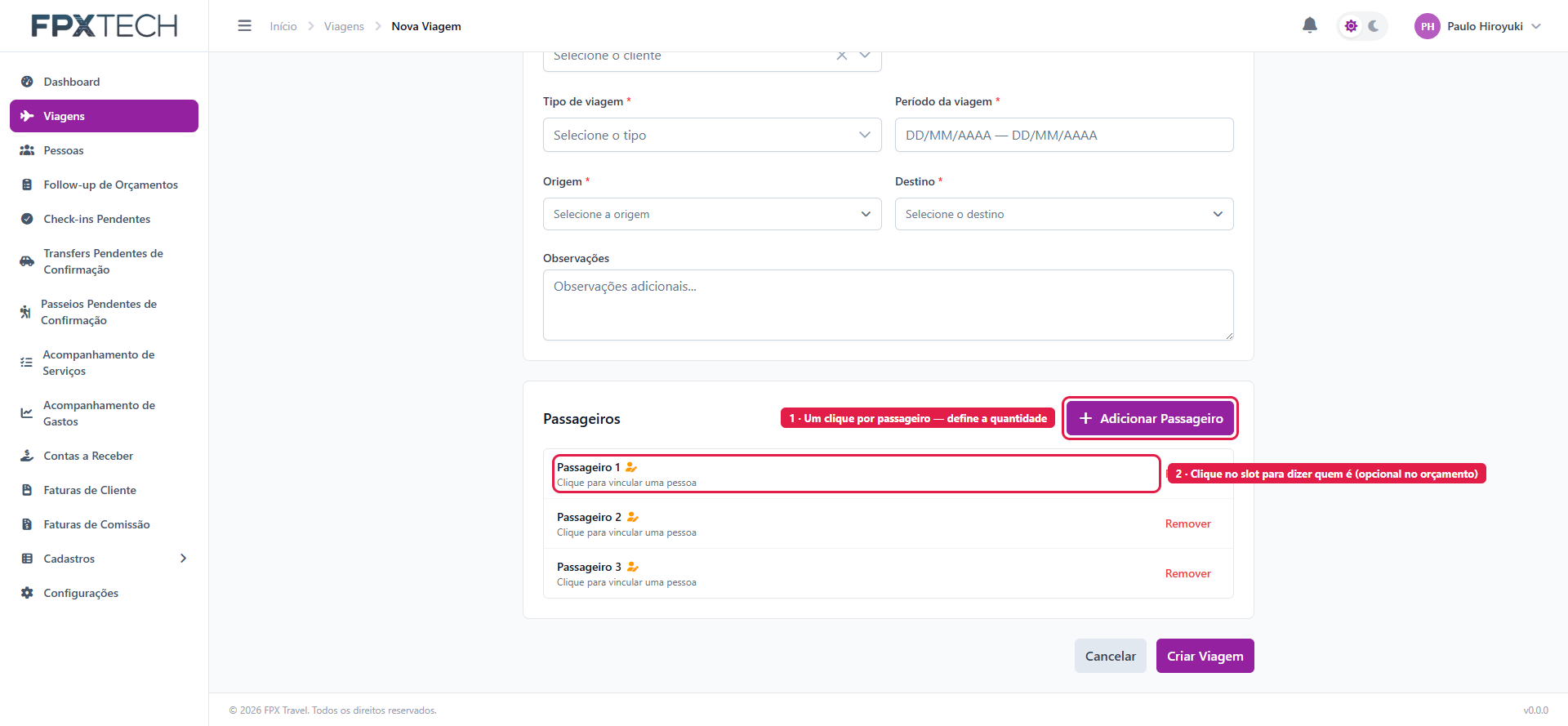
Nesse estado, a viagem já pode ser salva. O sistema sabe que são três pessoas, e isso basta para cotar: o preço de três passagens e de um quarto triplo não depende dos nomes.
Um passageiro criado por engano sai pelo botão Remover.
Se você já souber quem viaja
Não precisa esperar. Clique no cartão do passageiro — onde está escrito "Clique para vincular uma pessoa" — e a busca abre:
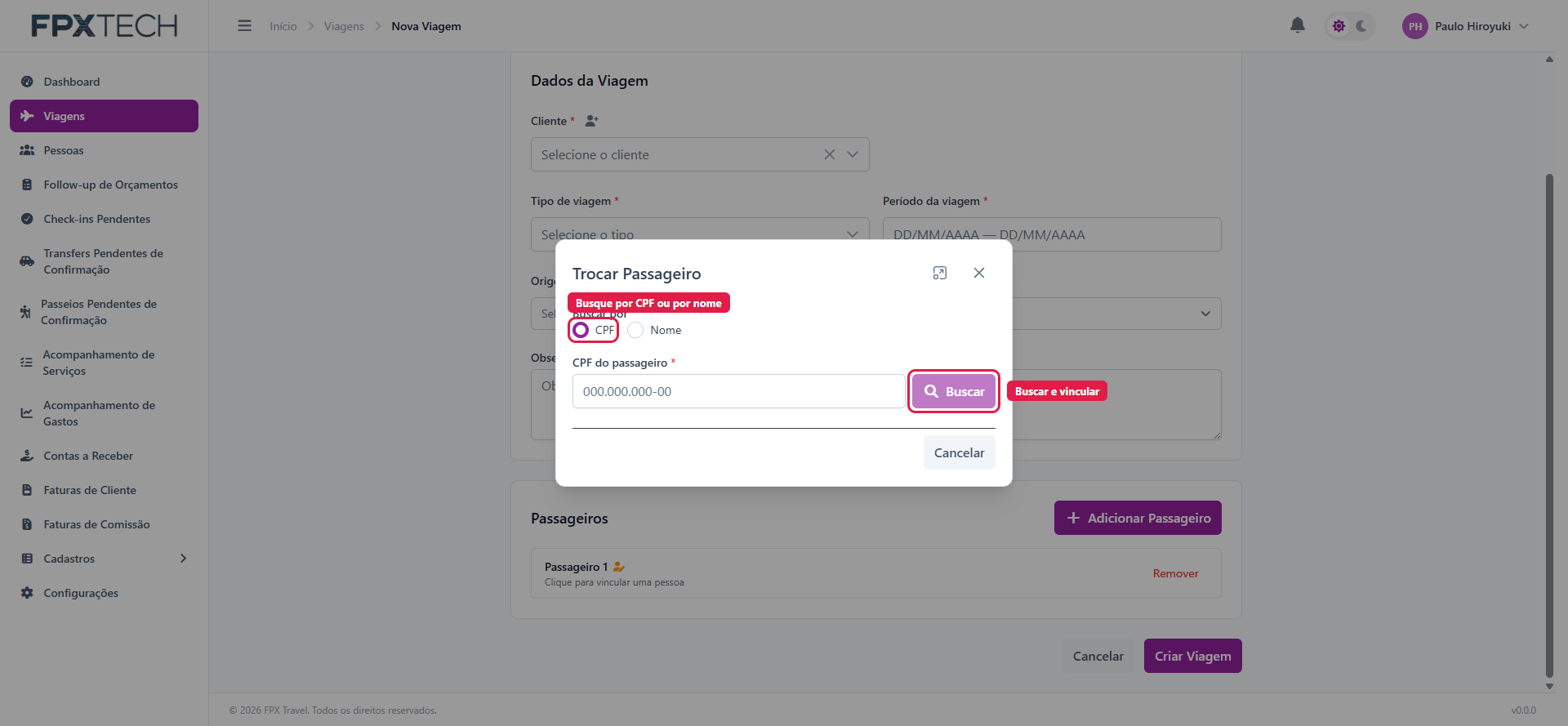
Escolha buscar por CPF ou por Nome, digite e clique em Buscar. A pessoa encontrada substitui o "Passageiro 1" pelo nome real. Os que continuarem sem nome ficam como estão — dá para identificar só uns e deixar os outros para depois.
Quando o cliente fechar e você tiver os documentos, abra a viagem em Editar e vincule cada passageiro. A identificação só é exigida na hora de emitir os serviços — até lá, o orçamento vive tranquilo apenas com a quantidade.
Mesmo sem nomes, a viagem precisa de pelo menos um passageiro para que os serviços possam ser lançados — ao cadastrar uma passagem ou hospedagem, você escolhe quais desses passageiros ela cobre. Uma viagem com zero passageiros trava no lançamento do primeiro serviço.
Passo 4 — Criar
Criar Viagem salva e abre a tela de edição, onde os serviços são cotados. O sistema atribui automaticamente o código de referência (2026-8, por exemplo).
Depois de criar
- Lance os serviços cotados — veja Serviços da viagem.
- Registre cada contato com o cliente em Interações. É a data da última interação que o Follow-up de Orçamentos usa para saber há quantos dias o orçamento está sem resposta.
- Quando o cliente fechar, emita o orçamento — identifique os passageiros que faltam e confirme os valores. A viagem passa para Emitida sem perder o histórico da cotação.
Cliente e passageiro não são a mesma coisa
O cliente é quem contrata; o passageiro é quem viaja. Podem ser a mesma pessoa (o caso comum no lazer) ou pessoas diferentes — numa viagem corporativa, o cliente é a empresa e os passageiros são os funcionários. Por isso o cliente é obrigatório e os passageiros, no orçamento, não.