Criar uma viagem por Vouchers
Use este caminho quando o cliente já fechou e você tem os PDFs dos bilhetes aéreos emitidos. O sistema lê de cada voucher a companhia, o localizador, os passageiros e os voos, e você preenche só o que o arquivo não traz: os valores e os dados de pagamento.
A viagem nasce Emitida, com as passagens já lançadas, os passageiros identificados e o período, a origem e o destino deduzidos dos voos.
No botão Nova Viagem, escolha Vouchers. São três etapas: Cliente e vouchers, Passageiros e Dados dos vouchers.
Etapa 1 — Cliente e vouchers
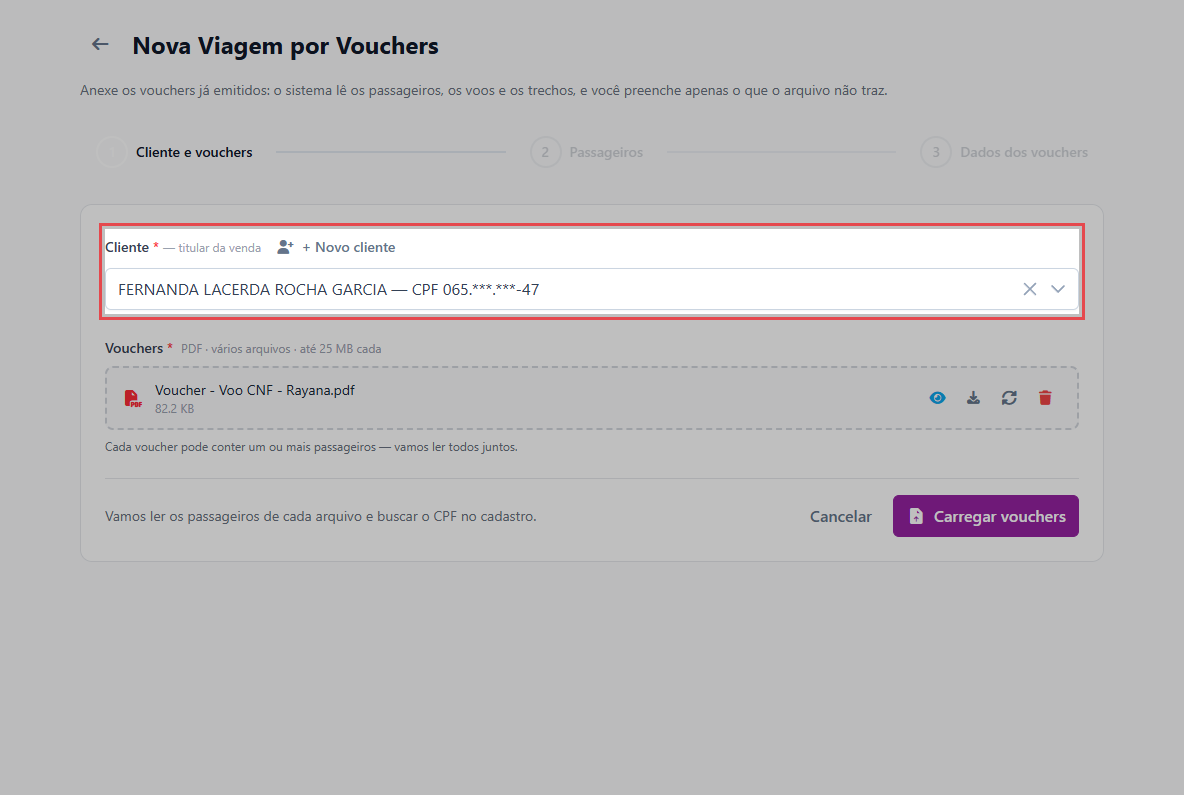
| Campo | Observação |
|---|---|
| Cliente | O titular da venda. + Novo cliente cadastra sem sair da tela. |
| Vouchers | Arraste os PDFs ou clique para escolher. Vários arquivos de uma vez, até 25 MB cada. Um voucher pode ter vários passageiros. |
Carregar vouchers fica habilitado quando há cliente e pelo menos um arquivo. Enquanto não há, a tela avisa: "Selecione o cliente e anexe pelo menos um voucher."
A área de anexo aceita só PDF.
Etapa 2 — Passageiros
A tela lista cada passageiro encontrado nos vouchers, uma vez só, com o arquivo de onde ele veio. A coluna Origem diz o que o sistema vai fazer com ele:
| Origem | O que significa |
|---|---|
| no cadastro | O nome é idêntico ao de uma pessoa cadastrada. Documento e nascimento vêm preenchidos e travados. |
| novo · CPF | Ninguém com esse nome. A pessoa será cadastrada junto com a viagem — preencha CPF e Nascimento. |
| novo · passaporte | Igual, para estrangeiro: marque Estr. e informe o passaporte no lugar do CPF. |
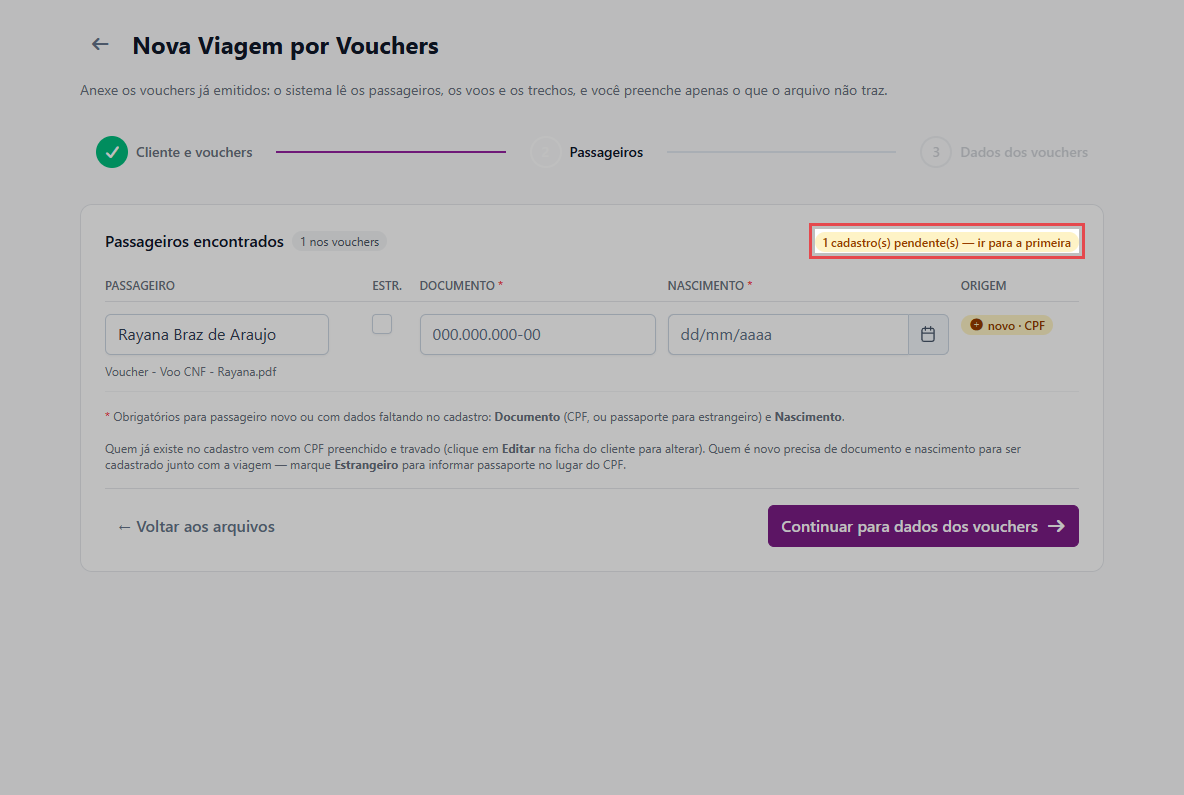
O contador "1 cadastro(s) pendente(s)", no topo, mostra quantas linhas ainda pedem dado; o link ir para a primeira leva até ela. Um CPF que não confere mostra "CPF inválido." na própria linha.
Quando o nome do voucher é parecido, mas não idêntico, a um cadastro (por exemplo, LEONARD BERNARD no voucher e LEONARD DA SILVA BERNARD no cadastro), aparece um ícone ℹ ao lado do nome. Ele abre Cadastros semelhantes, onde você escolhe Vincular ou Manter novo — o sistema nunca liga sozinho por nome parecido. O funcionamento é o mesmo da inclusão por voucher numa viagem existente.
Com tudo resolvido, clique em Continuar para dados dos vouchers.
Etapa 3 — Dados dos vouchers
Um bloco por voucher, com o que foi lido do PDF para conferência — companhia, localizador, passageiros, ida e volta com voos, horários e aeroportos — e, abaixo, os Dados comerciais deste voucher, que você preenche.
Os campos mudam com o Tipo de venda:
| Campo | Venda NET | Comissionado |
|---|---|---|
| Emissor | Obrigatório | Obrigatório |
| Data de emissão | Obrigatório (vem com hoje) | Obrigatório (vem com hoje) |
| Forma de pagamento | Obrigatório | Não aparece |
| Fonte de pagamento | Obrigatório — só abre depois da forma | Não aparece |
| Valor emitido | Obrigatório | Não aparece |
| Valor de venda | Obrigatório | Obrigatório |
| Valor de comissão | Opcional | Obrigatório |
Na Venda NET, a tela mostra a Margem venda – emitido enquanto você digita. O rodapé soma Total emitido, Venda e Comissão de todos os vouchers.
Aeroporto que não existe no cadastro aparece como "Aeroporto CNF não cadastrado", com o botão Cadastrar aeroporto CNF — ele abre um cadastro rápido sem sair da tela. O detalhe está em Adicionar por Voucher.
Criar viagem grava tudo e abre a viagem já Emitida.
Quando o voucher tem comissão maior que zero, a tela mostra a Data de previsão de pagamento da comissão como campo obrigatório. Sem ela, o voucher fica incompleto e Criar viagem continua desabilitado.