Emitir um orçamento
Quando o cliente fecha, o orçamento não vira uma viagem nova — ele é emitido. A viagem que já existe passa de Orçamento para Emitida, preservando tudo que foi cotado.
É tentador cadastrar de novo, agora no modo Emissão. Não faça isso: você perde o histórico da cotação e das interações, e o cliente fica com duas viagens no sistema. O caminho certo é emitir o orçamento existente.
Antes de emitir: o que precisa estar pronto
A emissão é bloqueada se alguma destas condições não for atendida. Vale conferir antes, para não descobrir no meio do caminho.
| Condição | Onde resolver |
|---|---|
| A viagem está na situação Orçamento | Só orçamentos podem ser emitidos. |
| O cliente tem cadastro completo | Pessoas |
| Todos os passageiros estão vinculados a uma pessoa | Na viagem — veja identificar passageiros |
| Todos os passageiros têm cadastro completo | Pessoas |
| A viagem tem pelo menos um serviço lançado | Serviços da viagem |
| Cada serviço tem o arquivo do voucher | Pode ser anexado no próprio modal de emissão |
No orçamento você pôde salvar informando só quantos passageiros são. Na emissão, cada um precisa estar identificado — o sistema não deixa passar. Se sobrou algum "Passageiro 2" sem pessoa vinculada, é agora que ele precisa de nome.
Passo 1 — Abrir a viagem e clicar em Emitir
Abra o orçamento em Editar (pela lista de viagens ou pelo cartão no Dashboard). No topo da tela aparece o botão verde Emitir.
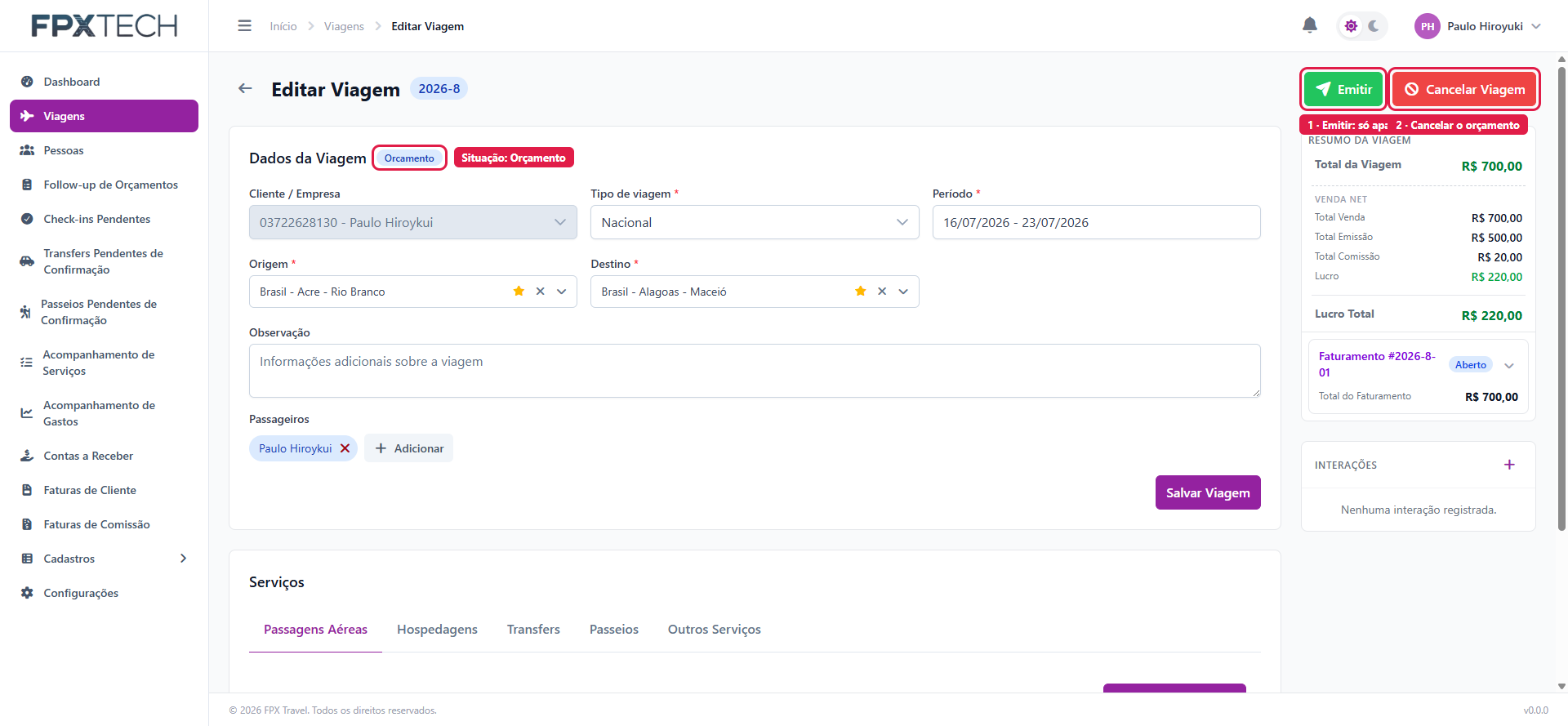
Esse botão só existe enquanto a viagem é um orçamento. Depois de emitida, ele some.
Ao lado dele fica o Cancelar Viagem — a saída para quando o cliente desiste. Diferentemente do Emitir, esse botão continua existindo depois da emissão: ele só desaparece quando a viagem é enviada para faturamento.
Se o botão recusar
O sistema faz uma checagem antes de abrir o modal. Se algo estiver pendente, aparece um aviso no canto da tela em vez do modal:
| Mensagem | O que fazer |
|---|---|
| "Complete o cadastro do cliente antes de emitir a viagem." | Abra o cliente em Pessoas e preencha o que falta. |
| "Complete o cadastro de todos os passageiros antes de emitir a viagem." | Algum passageiro está sem pessoa vinculada ou com cadastro incompleto. |
| "Nenhum serviço informado para essa viagem" | A viagem não tem nenhum serviço lançado. Não há o que emitir. |
Passo 2 — Preencher os dados de emissão
O botão abre o modal Emissão da Viagem, que lista todos os serviços da viagem agrupados por tipo (Passagem Aérea, Hospedagem, Transfer, Passeio, Outros).
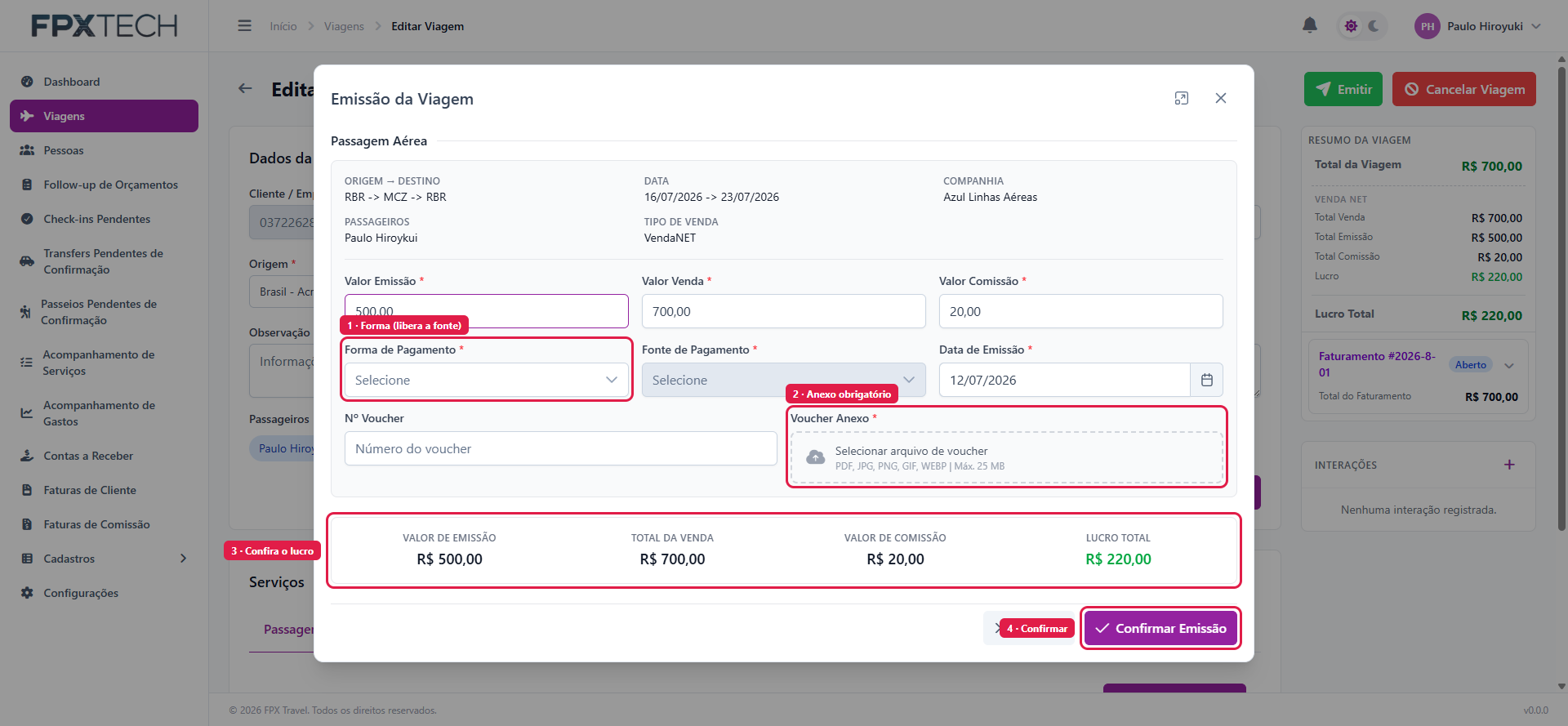
Cada serviço aparece com seus dados de cotação — trechos, datas, companhia, passageiros, tipo de venda — e com os campos de emissão logo abaixo. Os valores já vêm preenchidos com os da cotação: se nada mudou, é só confirmar; se o preço mudou na hora de comprar, corrija aqui.
O que preencher em cada serviço
Os campos mudam conforme o tipo de venda do serviço:
| Campo | Venda NET | Comissionado |
|---|---|---|
| Valor Emissão | Obrigatório | Não aparece |
| Valor Venda | Obrigatório | Obrigatório |
| Valor Comissão | Obrigatório | Obrigatório |
| Forma de Pagamento | Obrigatório | Não aparece |
| Fonte de Pagamento | Obrigatório | Não aparece |
| Data de Emissão | Obrigatório | Obrigatório |
| Nº Voucher | Opcional | Opcional |
| Voucher Anexo | Obrigatório | Obrigatório |
A lógica é a de sempre: no Venda NET a agência pagou o fornecedor, então precisa dizer quanto e de onde saiu o dinheiro. No comissionado não há desembolso — o que importa é a comissão a receber.
O campo Fonte de Pagamento fica desabilitado até você escolher a Forma de Pagamento. É esperado: as contas e cartões disponíveis dependem da forma escolhida.
A Data de Emissão não aceita data futura — o máximo é hoje.
O anexo do voucher é obrigatório
Cada serviço precisa do arquivo do voucher (PDF ou imagem, até 25 MB). Sem ele a emissão não passa.
Se você já anexou o voucher quando lançou o serviço, ele aparece aqui. Os que faltarem podem ser anexados no próprio modal, no campo Voucher Anexo.
O resumo financeiro
No rodapé do modal, quatro totais se atualizam enquanto você digita: Valor de Emissão, Total da Venda, Valor de Comissão e Lucro Total (verde se positivo, vermelho se negativo).
Confira o lucro antes de confirmar. É o último momento em que um erro de digitação nos valores é fácil de corrigir.
Passo 3 — Confirmar
Com tudo preenchido, o item fica pronto para emissão:
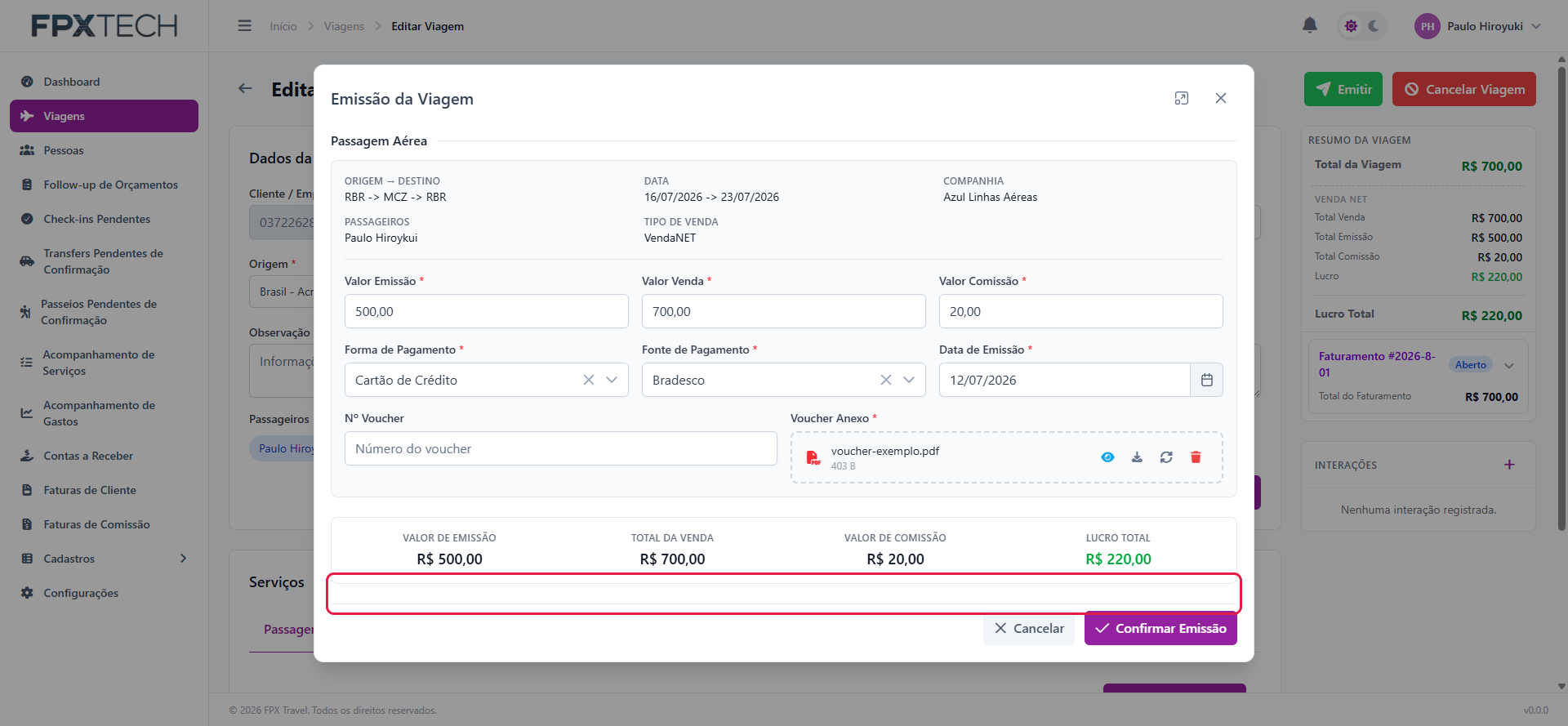
O botão Confirmar Emissão finaliza. Se faltar algo, o modal não envia e destaca os itens com pendência:
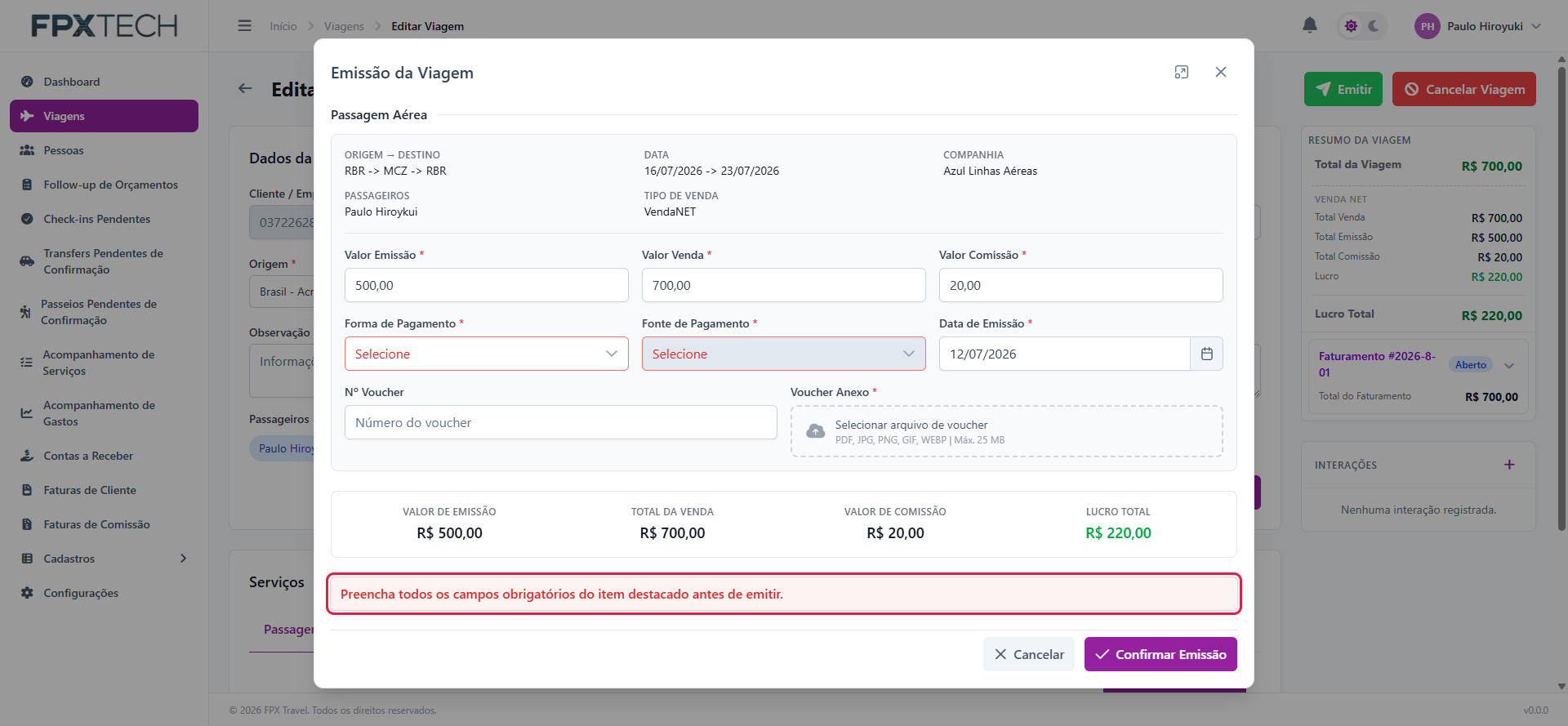
As duas mensagens possíveis são:
- "Preencha todos os campos obrigatórios do item destacado antes de emitir."
- "Adicione o anexo de voucher no item destacado antes de emitir."
Quando há mais de um item pendente, a mensagem informa quantos são.
Dando tudo certo, aparece "Viagem emitida com sucesso!".
O que muda depois de emitir
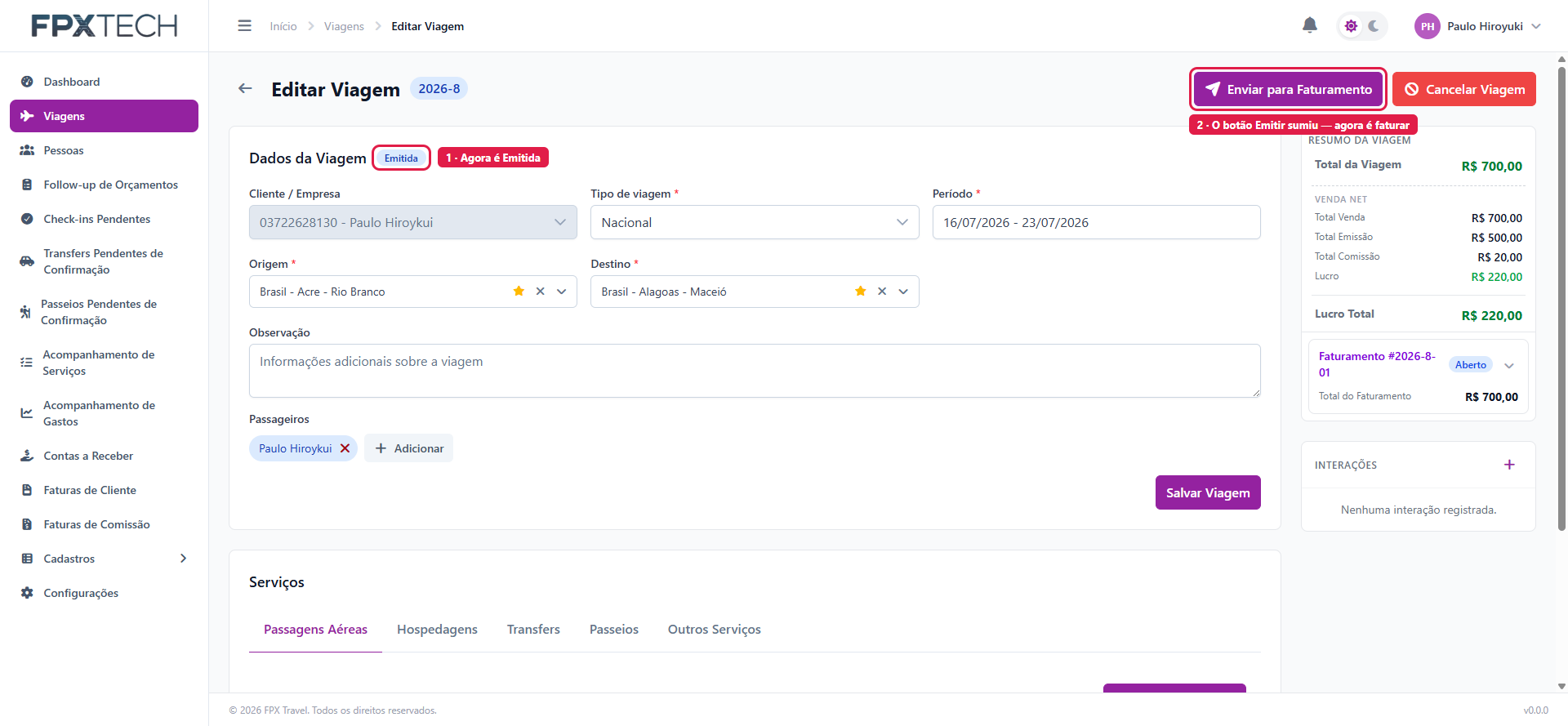
A viagem passa para Emitida. Ela sai da coluna Orçamento do Dashboard e do painel de Follow-up de Orçamentos — não há mais o que cobrar do cliente.
O botão Emitir some e, no lugar dele, aparece o Enviar para Faturamento.
Os serviços ganham os dados de emissão: voucher, data, valores, forma e fonte de pagamento. O lucro de cada item é recalculado, e os gastos passam a aparecer no Acompanhamento de Gastos.
A viagem ainda não foi cobrada. Emitir e faturar são passos diferentes: a emissão registra o que foi comprado e vendido; o faturamento é que gera a fatura e as parcelas do contas a receber.
Passageiros não podem mais ser adicionados nem removidos. Os botões continuam na tela, mas o sistema recusa a operação — a viagem virou um compromisso com nomes emitidos nos bilhetes.
Daqui em diante a situação anda sozinha: quando a data de saída chegar, a viagem passa para Viajando; quando a data de retorno passar, para Finalizada. Não há botão para isso.
Próximos passos
- Enviar para faturamento — gerar a cobrança do cliente.
- Acompanhar os serviços nos painéis de check-in, transfers e passeios pendentes.
- Se houver comissão a receber da emissora, incluir os itens numa fatura de comissão.