Orçamentos e aprovação
Na viagem em situação Orçamento, o lugar dos serviços é ocupado pelo card Orçamentos. Cada linha é uma opção de preço mandada ao cliente — "hotel 5 noites por R$ 4.200,00", "aéreo GOL por R$ 4.980,00". O cliente escolhe uma ou várias, você registra a escolha e, no fim, aprova a viagem.
Esta página cobre esse caminho, do primeiro orçamento até a viagem Aprovada.
O card Orçamentos
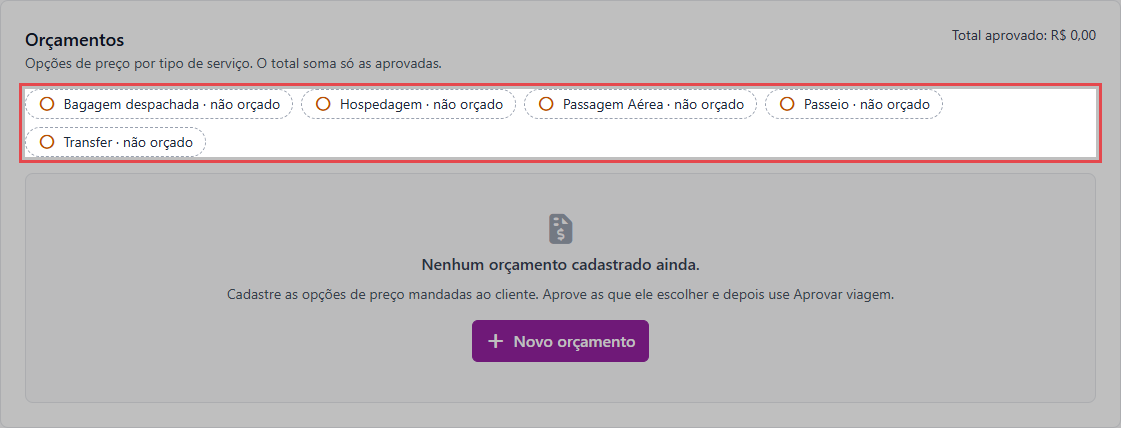
O card tem três partes:
- O Total aprovado, no canto superior direito — a soma só dos orçamentos que o cliente aprovou.
- A faixa de tipos de serviço, destacada na imagem — um selo para cada tipo do cadastro (Hospedagem, Passagem Aérea, Transfer…).
- A tabela de orçamentos, do mais recente para o mais antigo, com o filtro Tipo de serviço acima dela.
A faixa de tipos: o que já foi oferecido
A faixa responde a uma pergunta que a lista sozinha não responde: o que eu ainda não ofereci a este cliente? Cada selo mostra uma de três coisas:
| Selo | Significado |
|---|---|
| Hospedagem · 2 orçamentos · 1 aprovado | O tipo já foi orçado. Conta qualquer orçamento, mesmo reprovado. |
| Transfer · não orçado | Ninguém ofereceu esse tipo ainda — uma venda adicional possível. |
| Passeio · cliente não quer | Você registrou que o cliente recusou esse tipo de serviço. O selo fica apagado. |
O selo também é um atalho. Num selo não orçado, o clique abre duas opções:
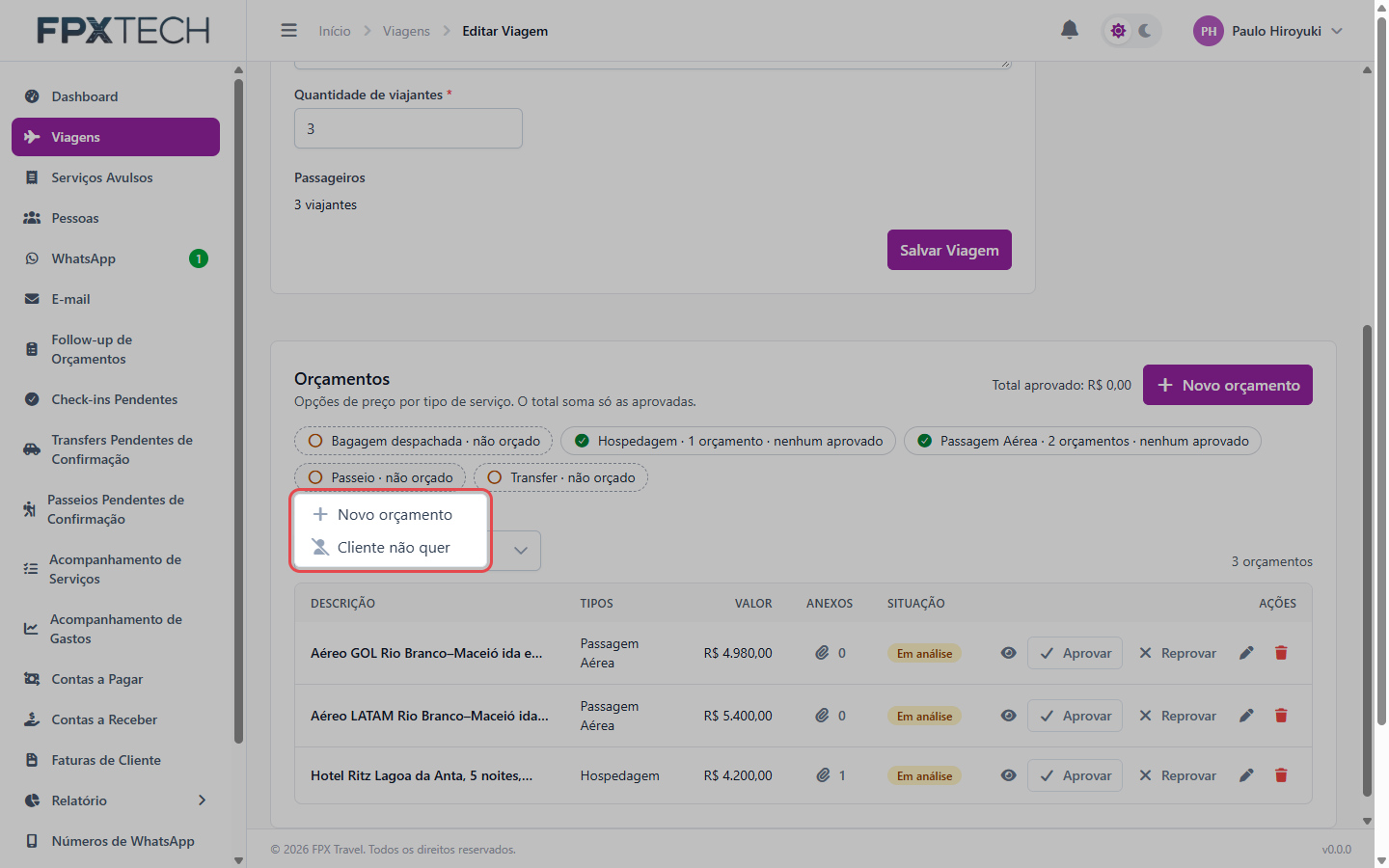
- Novo orçamento — abre a janela de cadastro com o tipo já marcado.
- Cliente não quer — muda o selo para cliente não quer, com o seu usuário e a data.
Num selo orçado, o clique filtra a tabela por aquele tipo; um segundo clique volta a mostrar todos.
Cadastrar um orçamento
Clique em Novo orçamento.
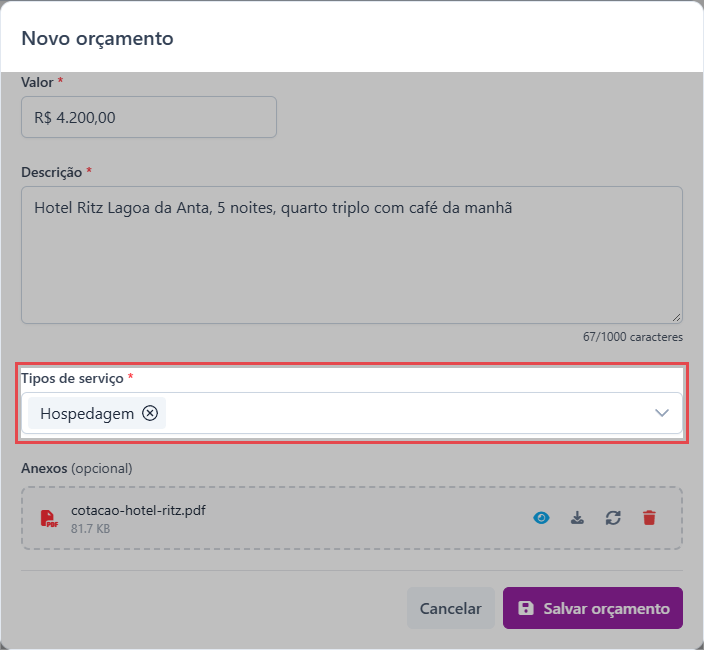
| Campo | Obrigatório | Observação |
|---|---|---|
| Valor | Sim | Maior que R$ 0,00. Digite só os números (420000 vira R$ 4.200,00). |
| Descrição | Sim | Até 1000 caracteres. É o que o cliente vai ler: hotel, categoria, noites, o que está incluso. |
| Tipos de serviço | Sim | Um ou mais. Um pacote com hotel e aéreo marca os dois. |
| Anexos | Não | PDF, JPG, PNG, GIF ou WEBP, até 25 MB cada. A cotação do fornecedor, por exemplo. |
Salvar orçamento grava e mostra "Orçamento cadastrado." Se faltar algo, a janela não fecha e cada campo diz o que falta:
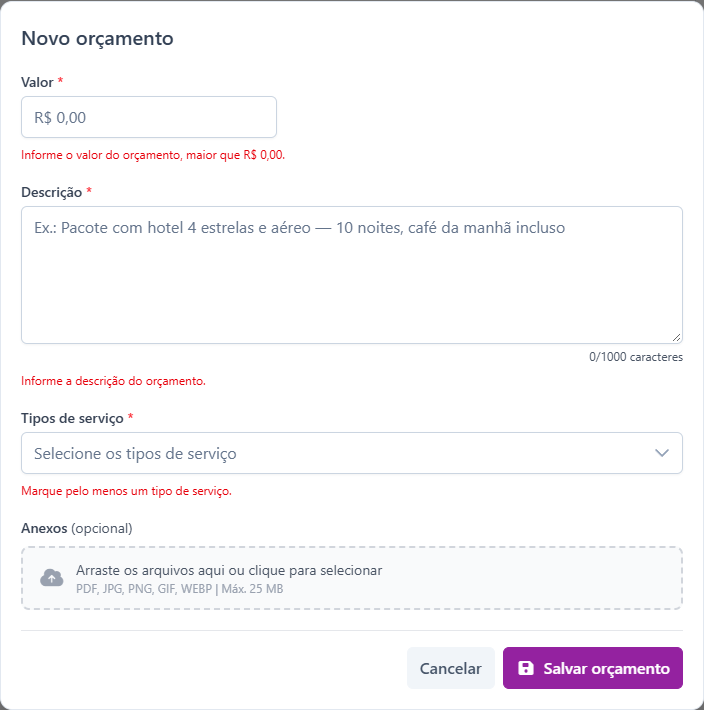
- "Informe o valor do orçamento, maior que R$ 0,00."
- "Informe a descrição do orçamento."
- "Marque pelo menos um tipo de serviço."
Cadastre cada alternativa como um orçamento separado — "aéreo LATAM" e "aéreo GOL" são duas linhas, não uma. É assim que o sistema consegue registrar qual delas o cliente escolheu.
Registrar a escolha do cliente
Cada linha da tabela tem as ações do orçamento: visualizar (o olho), Aprovar, Reprovar, alterar (o lápis) e excluir (a lixeira).
- Aprovar — um clique, sem confirmação. O selo da linha passa para Aprovado e o Total aprovado é recalculado. A viagem continua em Orçamento.
- Reprovar — também um clique. O selo passa para Reprovado.
- Desfazer aprovação e Desfazer reprovação — voltam o orçamento para Em análise.
Você pode aprovar quantos orçamentos o cliente escolher, do mesmo tipo ou de tipos diferentes. Um orçamento reprovado pode ser aprovado direto, caso o cliente mude de ideia.
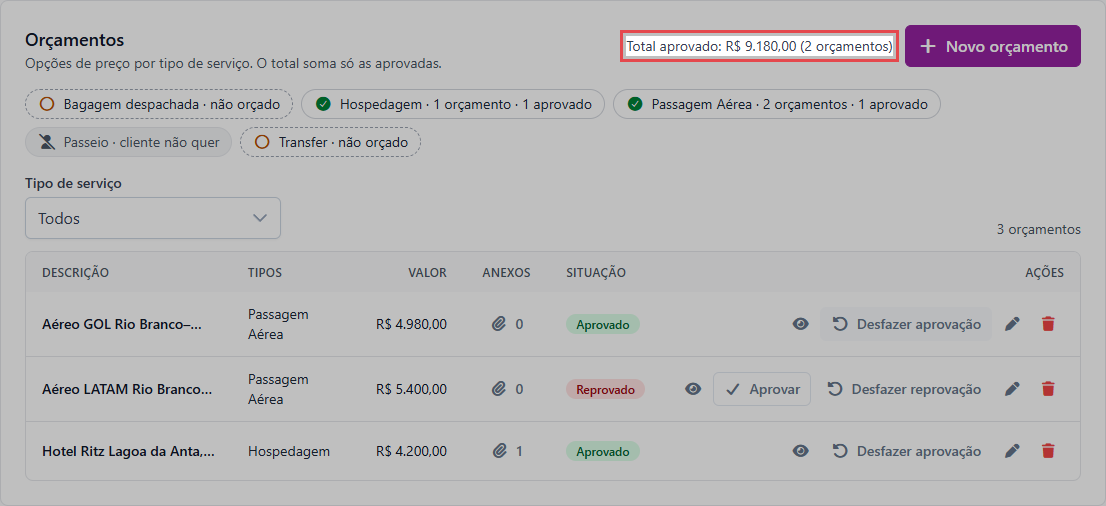
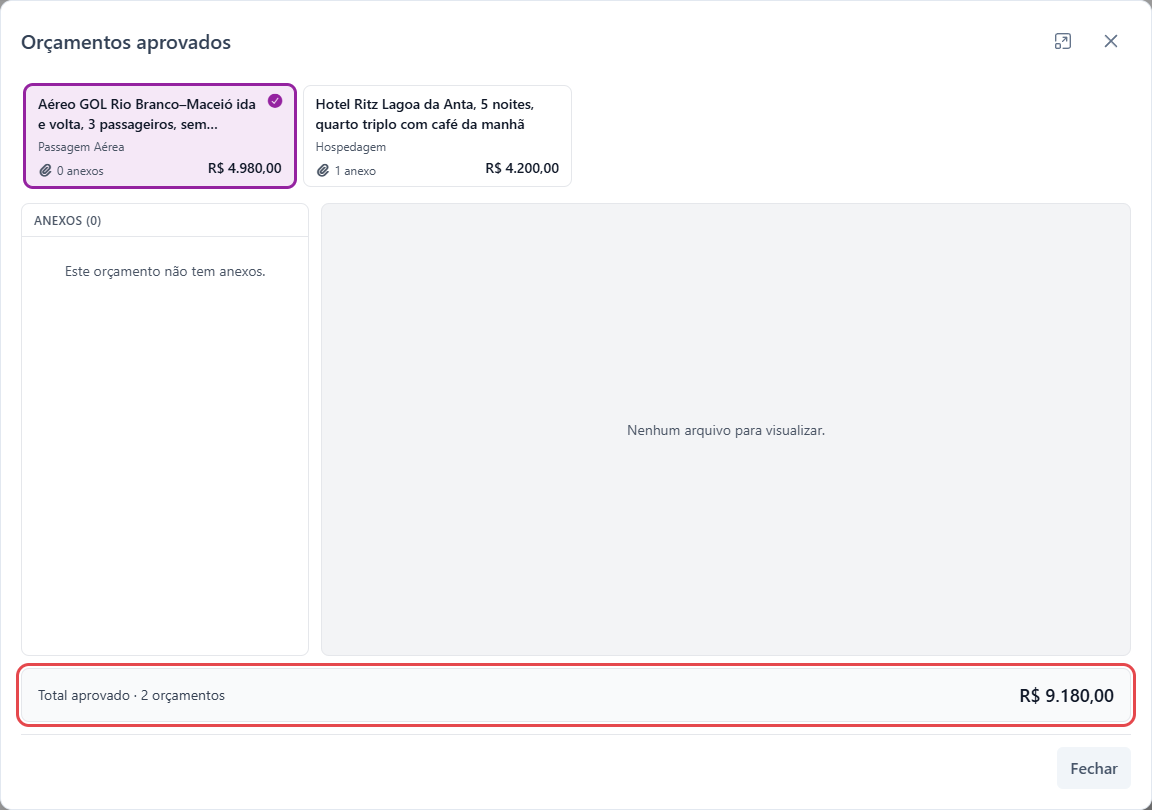
No exemplo, o cliente escolheu o hotel e o aéreo GOL e recusou o LATAM. O Total aprovado mostra "R$ 9.180,00 (2 orçamentos)".
Aprovar a viagem
Quando o cliente terminou de escolher, clique em Aprovar viagem, no topo da tela.
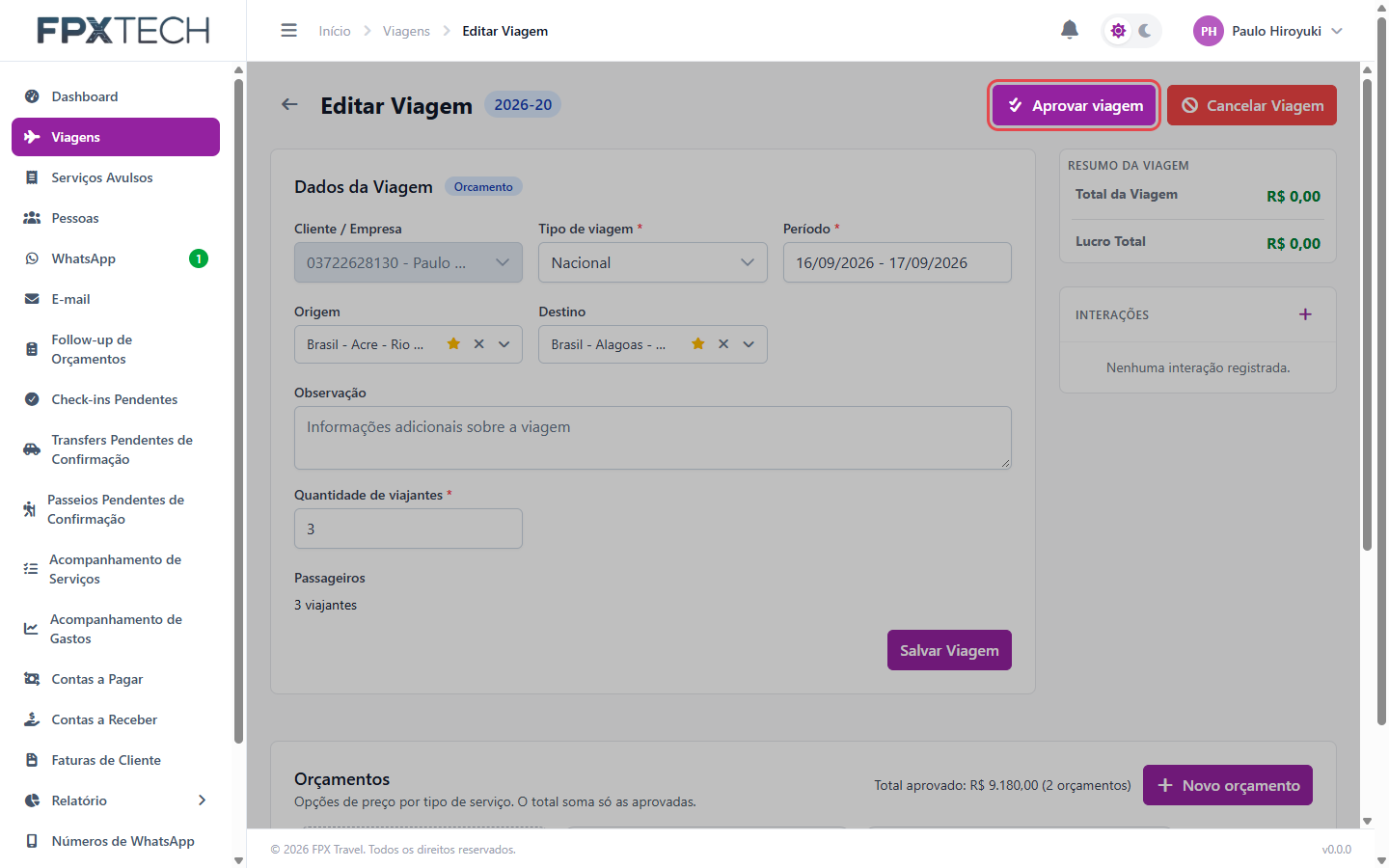
Sem nenhum orçamento aprovado, o botão fica desabilitado e explica: "Nenhum orçamento foi aprovado. Aprove pelo menos um orçamento para aprovar a viagem."
O sistema pede confirmação, resumindo o que vai acontecer e lembrando o que ficou de fora:
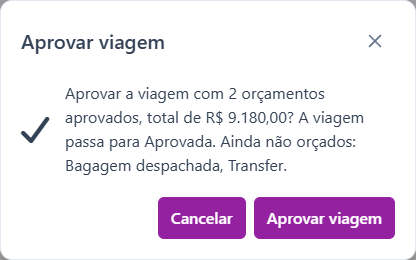
"Aprovar a viagem com 2 orçamentos aprovados, total de R$ 9.180,00? A viagem passa para Aprovada. Ainda não orçados: Bagagem despachada, Transfer."
É a última chance de oferecer o que faltou. Confirmando, aparece "Viagem aprovada."
O que muda quando a viagem é aprovada
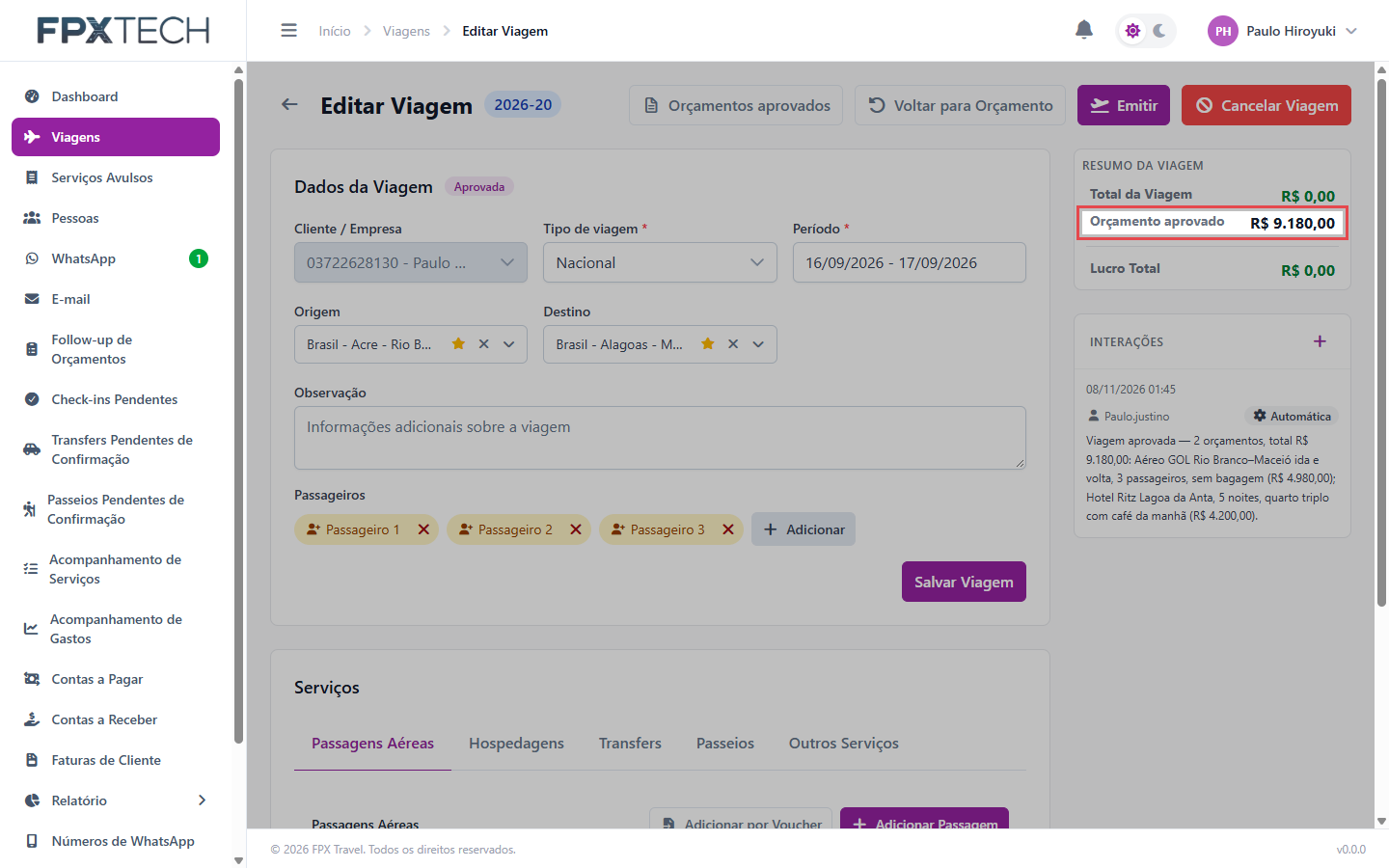
A viagem passa para Aprovada e sai do Follow-up de Orçamentos.
Os passageiros aparecem. O sistema cria tantos quantos eram os viajantes — Passageiro 1, Passageiro 2, Passageiro 3 —, ainda sem pessoa ligada. Clique em cada um para vincular a pessoa, ou deixe que a importação por voucher faça isso.
As abas de serviços voltam, com Adicionar Passagem, Adicionar por Voucher e os demais botões. É aqui que você lança o que foi vendido.
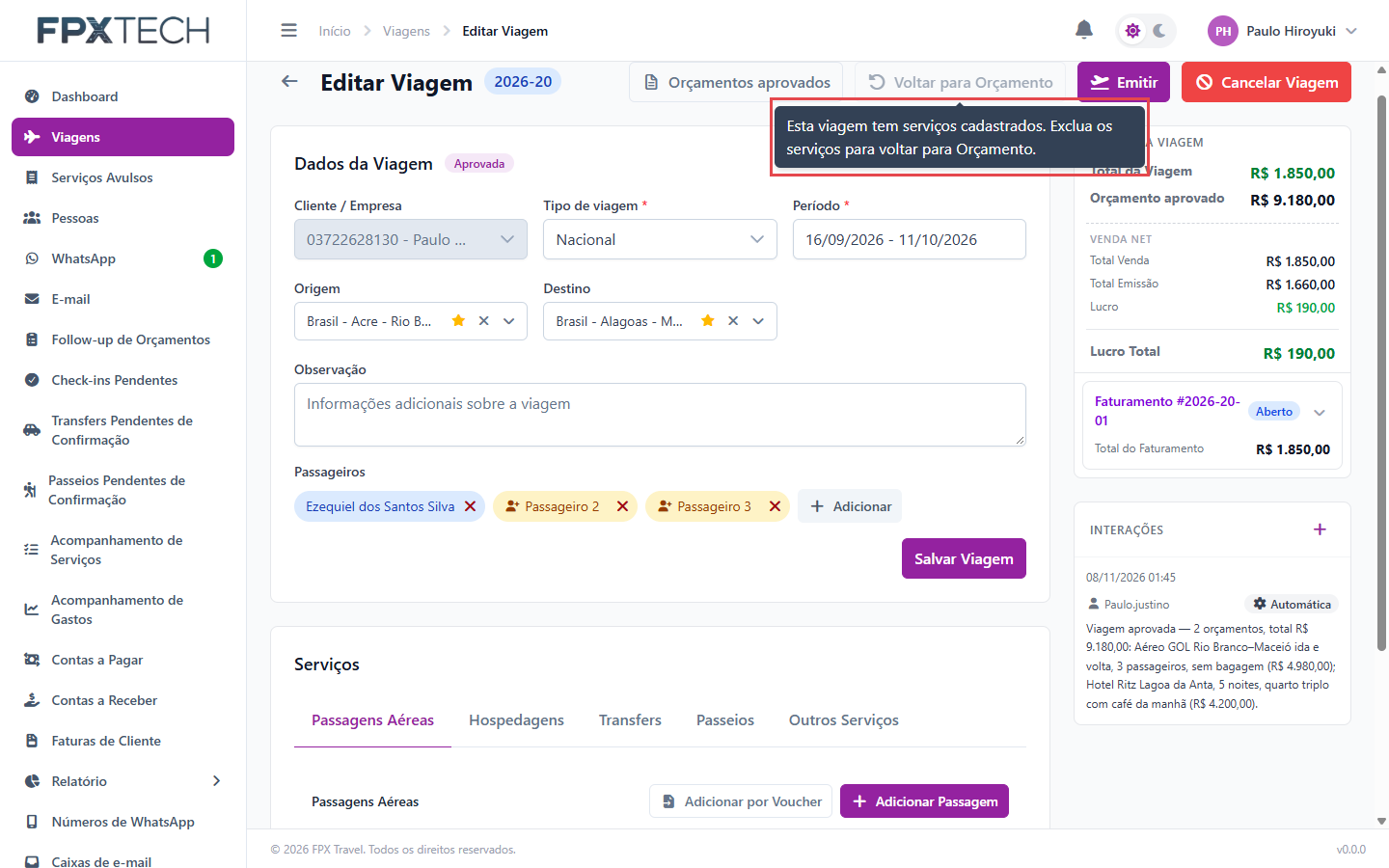
O resumo ganha a linha Orçamento aprovado, ao lado do total dos serviços. Conforme você lança os serviços, compare as duas: elas devem fechar.
Uma interação automática é registrada, com quem aprovou e os orçamentos escolhidos.
No topo aparecem três botões novos:
- Orçamentos aprovados — abre só as opções que o cliente escolheu, com os anexos para visualizar. Continua disponível depois da emissão, para conferir o que foi vendido.
- Voltar para Orçamento — desfaz a aprovação (veja abaixo).
- Emitir — o próximo passo. Veja Emitir a viagem.
Voltar para Orçamento
Se o cliente voltou atrás depois da aprovação, Voltar para Orçamento desfaz o passo. Ele pede um motivo obrigatório e avisa:
"Voltar para Orçamento? Os orçamentos aprovados continuam aprovados, os reprovados na aprovação da viagem voltam para Em análise e os passageiros serão removidos."
Depois que a viagem tem algum serviço, o botão fica desabilitado. Passando o mouse, ele explica: "Esta viagem tem serviços cadastrados. Exclua os serviços para voltar para Orçamento."
Atalho pelo Dashboard
No Dashboard, arrastar o cartão da coluna Orçamento para a Aprovada abre a janela Aprovar a viagem, onde você marca os orçamentos que o cliente aprovou e confirma — os já aprovados vêm marcados.