Enviar para faturamento
Emitir uma viagem registra o que foi comprado e vendido. Faturar é o que gera a cobrança. São dois botões e dois momentos diferentes — uma viagem pode ficar dias emitida sem nunca ter sido faturada, e o dinheiro não entra.
Esta página é o passo a passo do botão Enviar para Faturamento, que fica na própria tela da viagem — por isso ela está aqui, e não no Financeiro. Os conceitos por trás dele (ciclos, situações, faturamentos negativos) estão em Como o faturamento funciona.
Quando o botão aparece
Depois que a viagem é emitida, o botão Emitir dá lugar ao Enviar para Faturamento, no topo da tela.
Ele fica desabilitado quando não há valores pendentes — passando o mouse, o sistema explica: "Não há valores pendentes de faturamento". É o caso de uma viagem cujo ciclo já foi faturado por inteiro.
Se algum serviço estiver sem o arquivo do voucher, o botão recusa e avisa: "Todos os serviços devem ter o anexo do voucher antes de enviar para faturamento." Anexe os que faltam no modal de cada serviço.
Passo 1 — Conferir o total do ciclo
O botão abre o modal Enviar para Faturamento. No topo, o Resumo da Viagem mostra o valor por tipo de serviço e, na última linha, o Total Líquido do Ciclo.
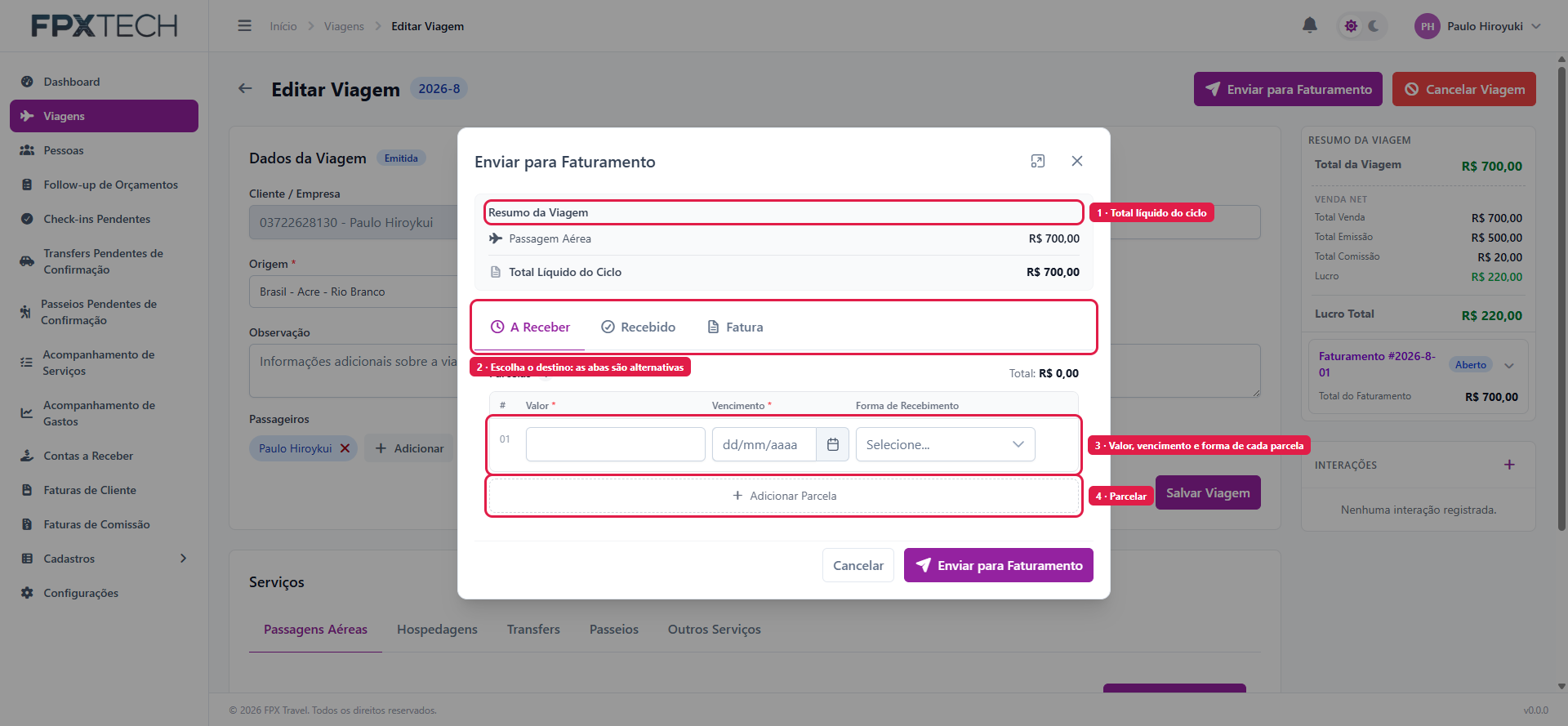
Esse total é o que será cobrado agora. Ele não é necessariamente o valor da viagem inteira: se a viagem já teve um faturamento antes e foi reaberta, o ciclo atual traz só a diferença — o que mudou desde a última cobrança.
Passo 2 — Escolher o destino
As abas do modal são alternativas, não etapas. A aba que estiver aberta quando você confirmar é o que o sistema cria. Escolher errado aqui é o erro mais fácil de cometer nesta tela.
| Aba | O que cria | Quando usar |
|---|---|---|
| A Receber | Parcelas em aberto no Contas a Receber | O cliente ainda vai pagar. É o caso mais comum. |
| Recebido | Recebimentos já baixados | O cliente já pagou (no ato, no cartão, no Pix na hora). Evita ter que criar a parcela e dar baixa em seguida. |
| Fatura | Vincula a viagem a uma fatura de cliente | Você quer agrupar várias viagens do mesmo cliente numa cobrança só. |
Quando o ciclo é negativo
Se o total líquido do ciclo for negativo — o caso de um cancelamento com reembolso, em que a agência deve ao cliente —, as abas mudam: no lugar de A Receber e Recebido, aparecem A Pagar e Pago. A lógica é a mesma, invertida: o dinheiro sai em vez de entrar.
A aba Fatura existe nos dois casos.
Passo 3 — Preencher
Aba A Receber (parcelas)
Cada linha é uma parcela, com Valor, Vencimento e Forma de Recebimento. O botão Adicionar Parcela cria mais linhas — é assim que se parcela a viagem em 3x, por exemplo.
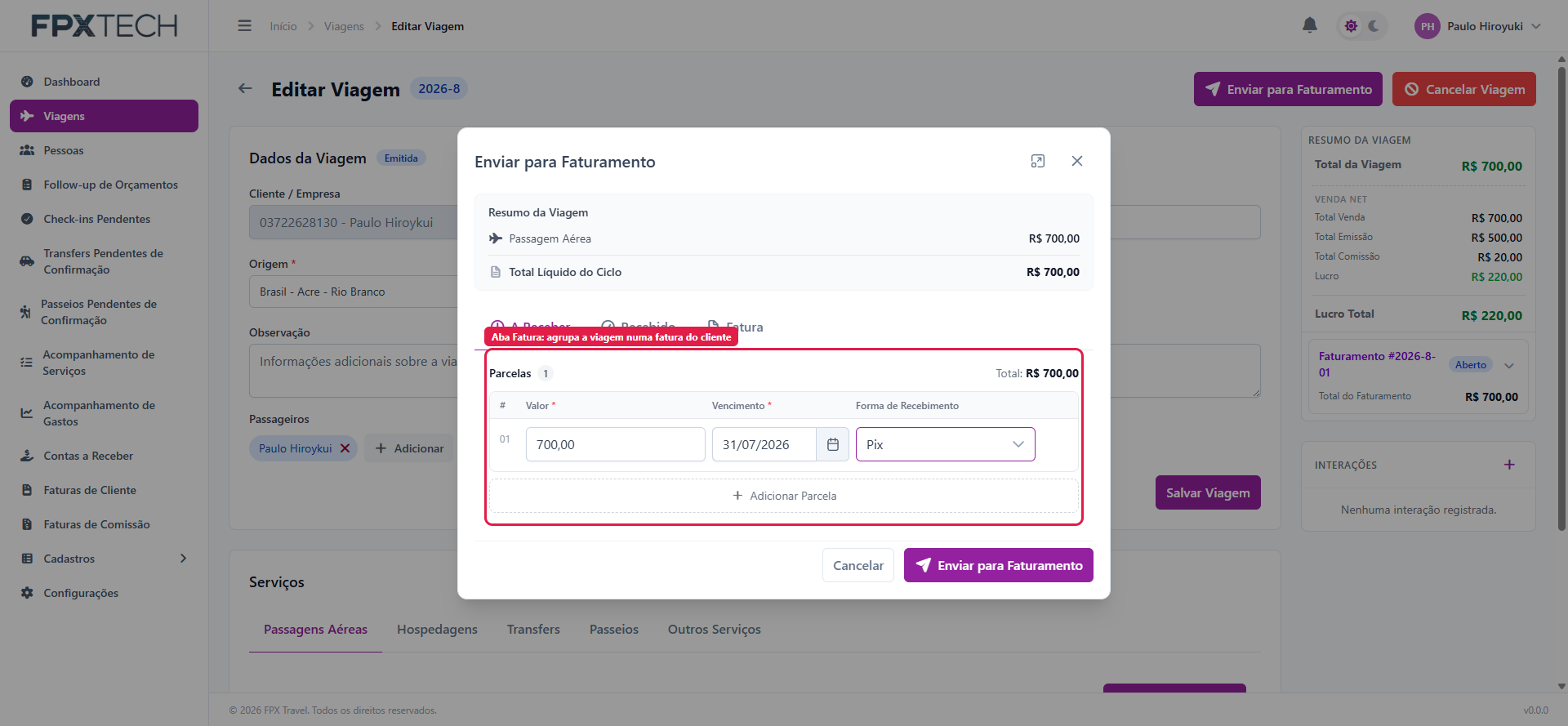
O contador Total, no cabeçalho da lista, soma o que você digitou. Confira que ele bate com o Total Líquido do Ciclo antes de confirmar — é a checagem que evita cobrar do cliente um valor diferente do que foi vendido.
O Valor usa máscara de moeda: digite só os números (70000 vira 700,00).
Aba Recebido
Mesma estrutura, com Valor, Data e Forma de Recebimento — mas aqui a forma é obrigatória, porque o dinheiro já entrou e o sistema precisa saber por onde.
Aba Fatura
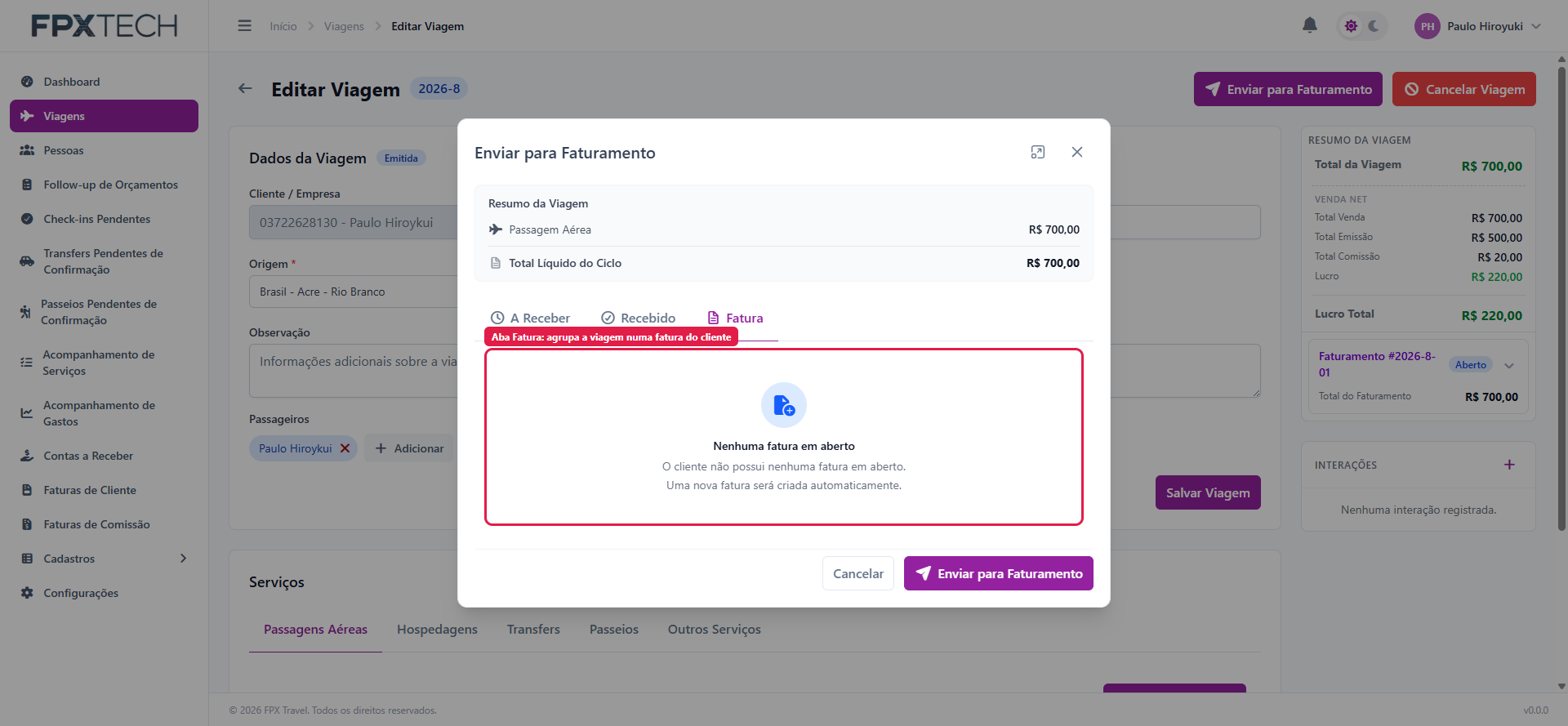
Se o cliente não tem nenhuma fatura em aberto, a tela avisa: "Uma nova fatura será criada automaticamente." Não há nada a preencher.
Se tiver, você pode escolher entre criar uma nova ou vincular a uma existente — e nesse caso precisa selecionar qual. Se esquecer, o sistema avisa: "Selecione uma fatura para vincular."
Passo 4 — Confirmar
O botão Enviar para Faturamento, no rodapé do modal, finaliza. A mensagem de sucesso é "Faturamento enviado com sucesso."
O que muda depois
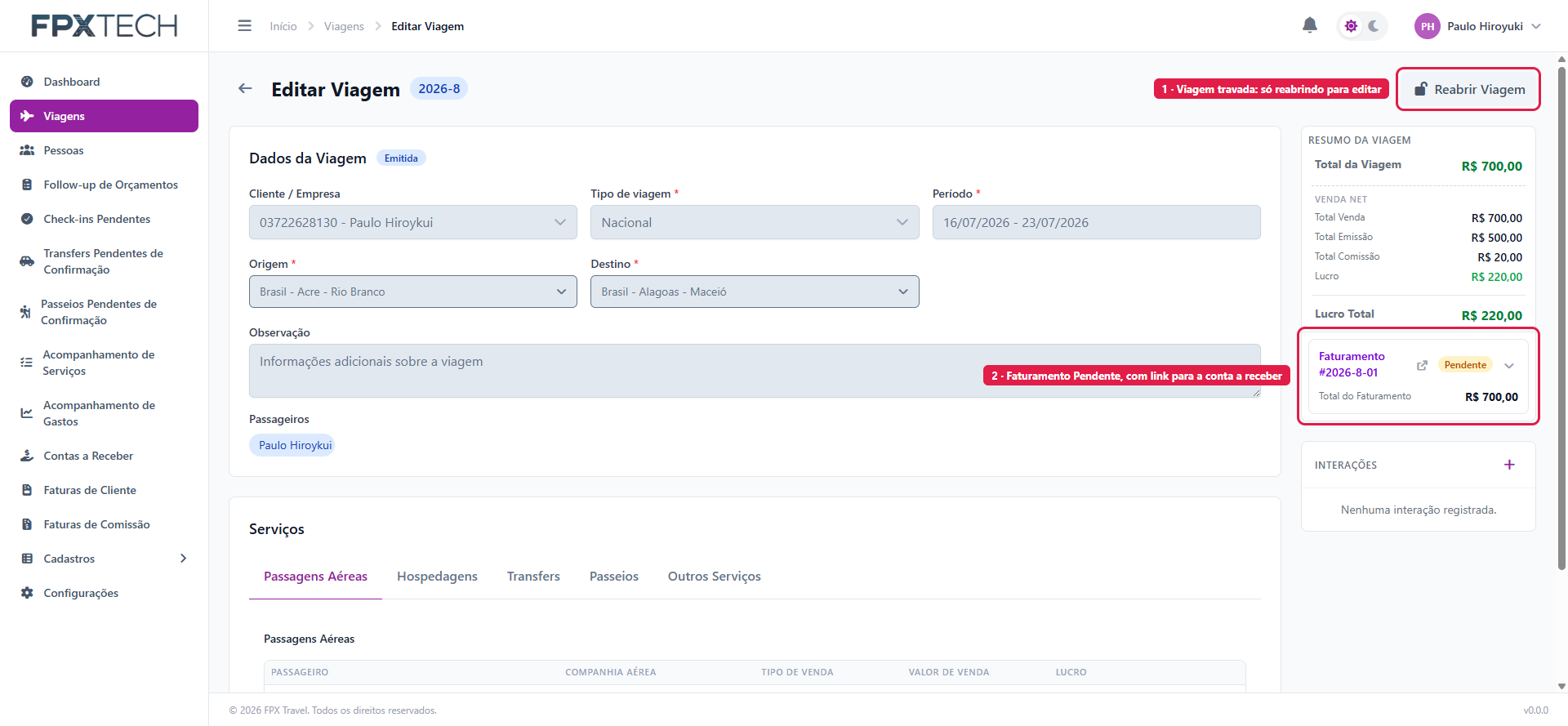
A viagem trava. Os dados e os serviços ficam somente leitura. No lugar do botão de faturamento aparece o Reabrir Viagem.
O faturamento passa a Pendente e ganha um link para a conta a receber que acabou de nascer (REC-2026-003, no exemplo). Clicar nele abre a parcela no Contas a Receber, onde a baixa do pagamento é feita.
A parcela existe de verdade. No exemplo acima, ela aparece no Contas a Receber como REC-2026-003 · Paulo Hiroykui · 1/1 · 31/07/2026 · R$ 700,00 · Pendente, pronta para ser baixada quando o cliente pagar.
Reabrir para um novo ciclo
Se algo mudar depois de faturado — o cliente incluiu um passeio, uma passagem foi cancelada —, use o Reabrir Viagem. Ele destrava a edição e abre um novo ciclo de faturamento — veja Reabrir viagem.
O faturamento anterior não é apagado: ele continua lá, com o valor já cobrado. O que você lançar depois forma um segundo faturamento (#2026-8-02), com a diferença — e é essa diferença, e não o valor cheio, que aparece no Total Líquido do Ciclo da próxima vez.
Quando a diferença é negativa (um cancelamento com reembolso), o novo ciclo vira uma conta a pagar ao cliente. Os detalhes estão em Faturamento da viagem.
O caminho completo
Viagem emitida
   ↓  Enviar para Faturamento
Faturamento (Pendente)
   ↓
Conta a receber  →  Baixa do pagamento  →  Faturamento (Fechado)
A fatura de cliente entra quando você quer agrupar várias viagens numa cobrança só — é a aba Fatura do modal.