Lista de viagens
Enquanto o Dashboard mostra as viagens agrupadas por situação, a tela Viagens mostra todas elas em uma tabela — é o caminho para encontrar uma viagem específica.
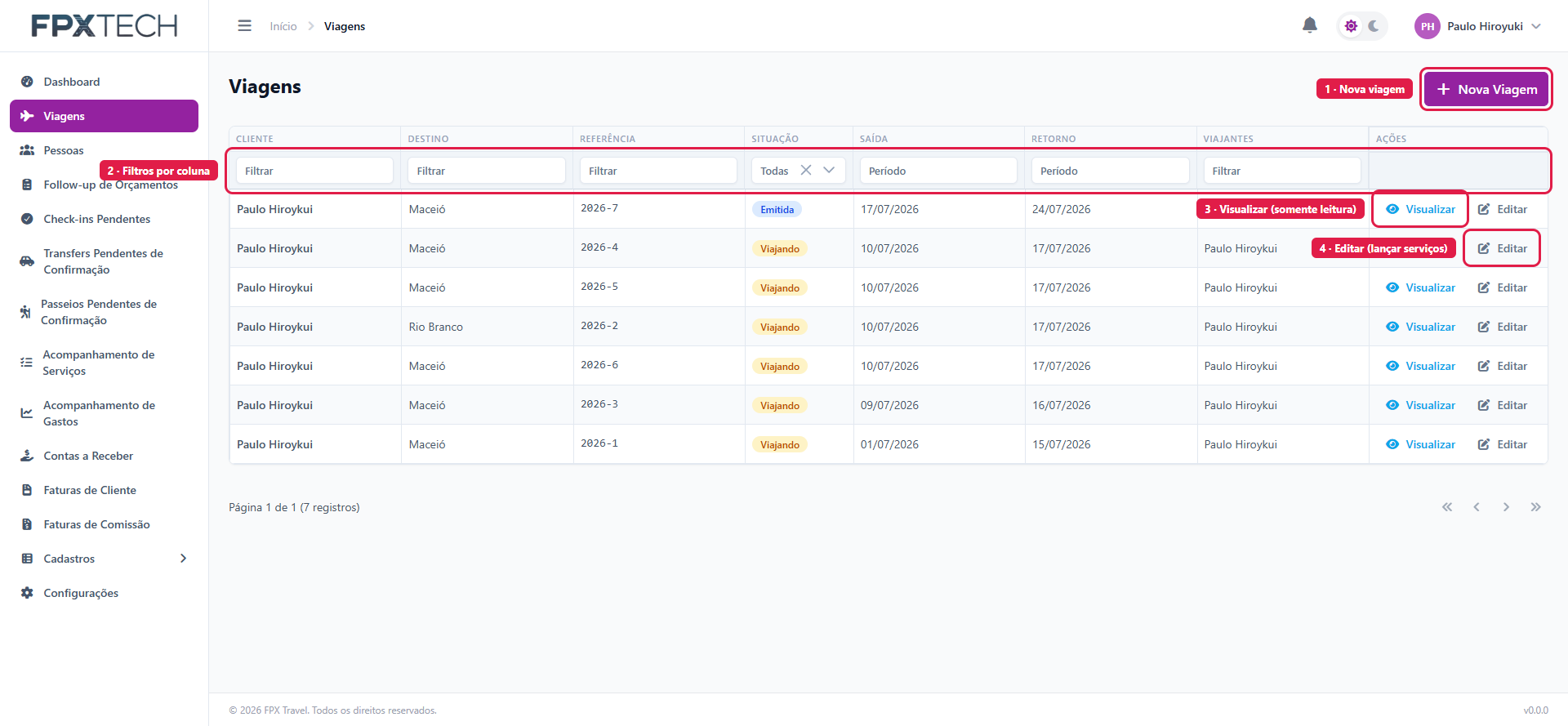
As ações da tela
| # | Ação | O que faz |
|---|---|---|
| 1 | Nova Viagem | Inicia o cadastro. O sistema pergunta primeiro o modo: Orçamento ou Emissão. |
| 2 | Filtros por coluna | A linha abaixo do cabeçalho filtra cada coluna. Os filtros são combináveis. |
| 3 | Visualizar | Abre a viagem em somente leitura. Todos os campos ficam desabilitados. É o modo seguro para conferir sem risco de alterar. |
| 4 | Editar | Abre a viagem para alteração e lançamento de serviços. |
Colunas
| Coluna | Conteúdo |
|---|---|
| Cliente | Pessoa física ou jurídica que contratou a viagem. |
| Destino | Município de destino. |
| Referência | Código da viagem, no formato ano-sequencial (ex.: 2026-7). É por ele que a viagem é identificada nos faturamentos. |
| Situação | Orçamento, Emitida, Viajando ou Finalizada. |
| Saída / Retorno | Datas do período. |
| Viajantes | Passageiros vinculados à viagem. |
Filtros
Texto livre para cliente, destino, referência e viajantes; lista suspensa para situação; e seletor de período para saída e retorno. Os filtros funcionam em conjunto — dá para pedir, por exemplo, as viagens Viajando de um cliente com saída neste mês.
Uma viagem não é apagada. O que existe é o Cancelar Viagem, no topo da tela de edição — a saída para quando o cliente desiste.
Ele continua disponível depois de emitida, enquanto a viagem não tiver sido faturada. Assim que ela é enviada para faturamento, a tela trava e o botão dá lugar ao Reabrir Viagem.
Cancelar a viagem inteira é diferente de cancelar um serviço: os serviços são cancelados um a um, permanecem na lista com o selo Cancelado e geram o valor de reembolso.
Depois que a viagem é enviada para faturamento, a tela de edição bloqueia os dados da viagem e os serviços. Para voltar a editá-la é preciso reabri-la — veja Faturamento.