Serviços da viagem
A tela de edição da viagem é o centro do sistema. Ela tem três blocos: Dados da Viagem (os campos preenchidos na criação, que continuam editáveis), Serviços (o bloco central, com uma aba para cada tipo) e, à direita, o Resumo da Viagem, os Faturamentos e as Interações.
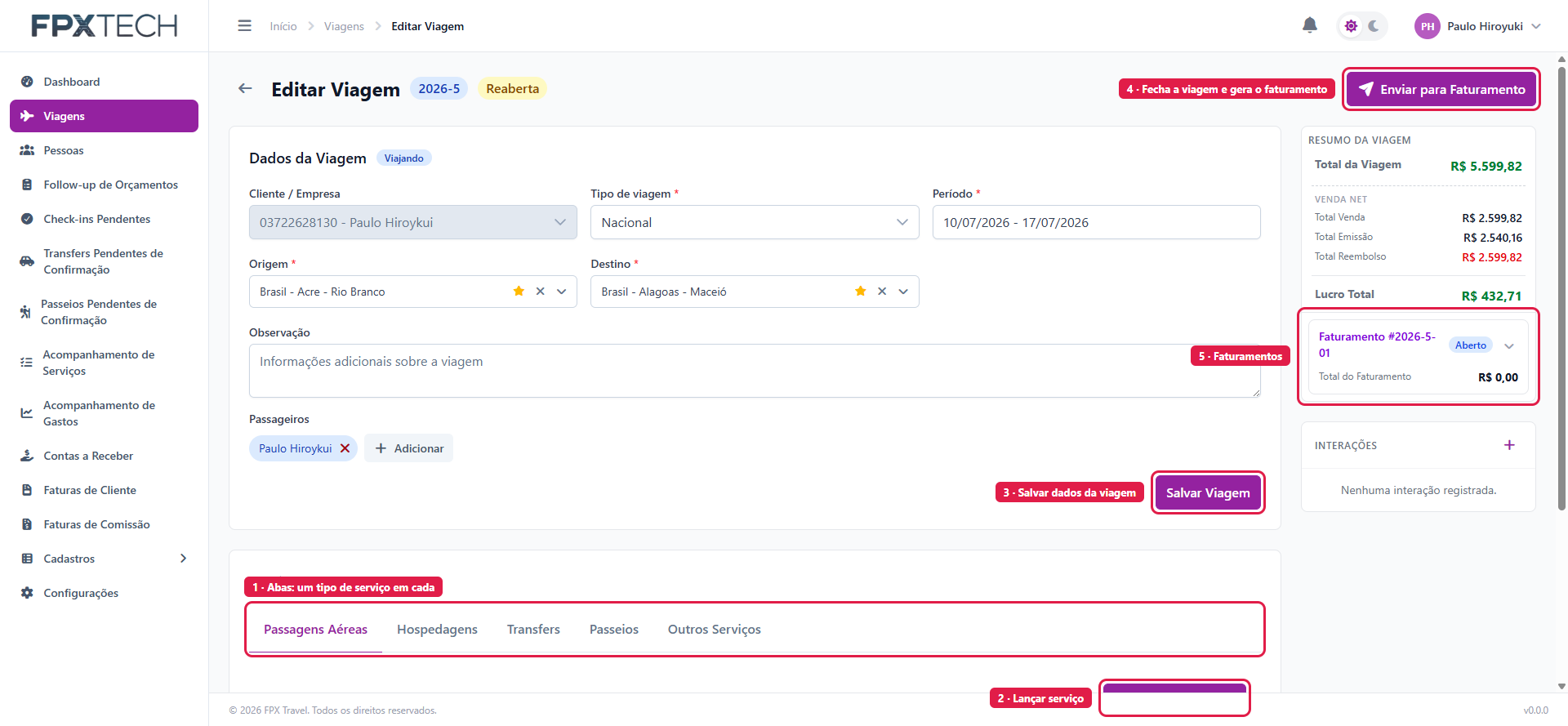
| # | Onde | O que faz |
|---|---|---|
| 1 | Abas de serviços | Passagens, Hospedagens, Transfers, Passeios e Outros. Cada aba tem sua lista, seu botão de adicionar e seu total. |
| 2 | Adicionar… | Abre o modal de lançamento do serviço daquela aba. |
| 3 | Salvar Viagem | Grava alterações nos dados da viagem (cliente, período, destino, passageiros). Os serviços são salvos em seus próprios modais. |
| 4 | Enviar para Faturamento | Gera a cobrança do cliente. Depois disso, tudo fica bloqueado. Veja Enviar para faturamento. |
| 5 | Faturamentos | Os faturamentos já gerados, com link para a conta a receber. |
Salvar Viagem grava só os dados do cabeçalho. Os serviços são gravados pelo botão Salvar de cada modal. Lançar uma passagem e depois clicar em Salvar Viagem não é necessário — e não clicar nele também não perde a passagem.
Incluir um serviço
O fluxo é o mesmo nas cinco abas:
- Selecione a aba do tipo de serviço.
- Clique em Adicionar… (Passagem, Hospedagem, Transfer, Passeio ou Serviço).
- Escolha o tipo de venda no topo do modal.
- Preencha os dados comerciais, os dados específicos do serviço e marque os passageiros.
- Anexe o voucher, se tiver.
- Clique em Salvar.
Alterar um serviço
Na lista da aba, clique no ícone de lápis na linha do serviço. Abre o mesmo modal, preenchido. Altere e salve.
Cancelar um serviço
Serviços cancelados não saem da lista — eles ganham o selo Cancelado e o valor de reembolso, que é o quanto volta ao cliente descontadas as multas do fornecedor. O reembolso entra no Resumo da Viagem como Total Reembolso.
Depois que a viagem é faturada, muda tudo
O lápis some: os serviços faturados ficam somente leitura, com o selo Faturado e apenas o ícone de visualizar.
Para mexer neles é preciso reabrir a viagem — e aí as ações passam a ficar dentro do modal do serviço, não na linha da lista:
- Solicitar Alteração — cria uma nova versão; só a diferença de valor é cobrada.
- Cancelar Passagem (ou Hospedagem, Transfer…) — registra o reembolso ao cliente.
Tipo de venda: a decisão que muda o cálculo
Todo serviço, em qualquer aba, começa pela mesma escolha — Venda NET ou Comissionado. Ela determina de onde vem o lucro da agência, e é a distinção mais importante do sistema.
Venda NET — a agência compra o serviço por um valor e revende por outro. O lucro é a diferença.
Lucro = Valor de venda − Valor emitido
Comissionado — a agência vende pelo preço da fornecedora e recebe dela uma comissão. O cliente paga o mesmo que a agência pagou; o ganho vem da comissão, cobrada da emissora depois, através de uma fatura de comissão.
Lucro = Valor da comissão
Nos dois casos o sistema calcula o lucro sozinho e mostra o resultado ao lado dos valores, em tempo real (por exemplo, +R$ 1.010,00 · Lucro 101,0%), enquanto você digita.
Campos comuns a todos os serviços
Independentemente da aba, o bloco Dados Comerciais pede sempre:
| Campo | O que é |
|---|---|
| Emissor | Quem emitiu o serviço — a consolidadora ou a própria agência. É por ele que a comissão é cobrada depois. |
| Forma de pagamento | Como a agência pagou o fornecedor: cartão de crédito, Pix etc. |
| Fonte de pagamento | De qual conta ou cartão saiu o dinheiro (ex.: Bradesco). Alimenta o Acompanhamento de Gastos. |
| Voucher / Localizador | O código do fornecedor. Opcional, mas é o que permite localizar a reserva depois. |
| Data de emissão | Quando o serviço foi emitido. |
| Valor emitido | Quanto a agência pagou. |
| Valor de venda | Quanto o cliente paga. |
| Valor da comissão | Quanto a emissora devolve à agência. Relevante nas vendas comissionadas. |
| Observação | Texto livre. |
Passageiros
Todo serviço lista os passageiros da viagem com uma caixa de seleção. Marque quem o serviço cobre. Um transfer contratado para a família inteira marca todos; uma passagem individual marca só um. O contador ao lado do título mostra quantos estão selecionados.
Voucher
No fim de cada modal há uma área para anexar o arquivo do voucher, por arraste ou clique. São aceitos PDF, JPG, PNG, GIF e WEBP, com até 25 MB. Depois de salvo, o arquivo fica disponível para download na visualização do serviço.
Botões "+" ao lado dos campos
Vários campos de seleção têm um + ao lado (companhia aérea, emissor, hotel, aeroporto, empresa de transfer, empresa de passeio). Ele abre o cadastro correspondente sem fechar o modal — e o registro criado já vem selecionado no campo.
Isso evita ter que abandonar uma viagem pela metade só porque um hotel ainda não estava cadastrado.
As abas em detalhe
- Passagens aéreas — a mais completa, com jornadas, escalas e voos.
- Hospedagens — hotel, período e tipo de quarto.
- Transfers e passeios — trechos e atividades, com confirmação da operadora.
- Outros serviços — seguro, aluguel de carro, ingressos e o que mais a agência vender.