Serviços avulsos
Nem toda venda faz parte de uma viagem. Uma bagagem extra comprada depois do retorno, um seguro avulso, uma taxa de remarcação — são serviços vendidos a um cliente sem uma viagem por trás. Para eles existe o menu Serviços Avulsos.
Cada registro é um único serviço. Se o cliente comprou três coisas, são três registros. Se as três fazem parte de uma viagem de verdade, o caminho continua sendo criar a viagem.
A lista
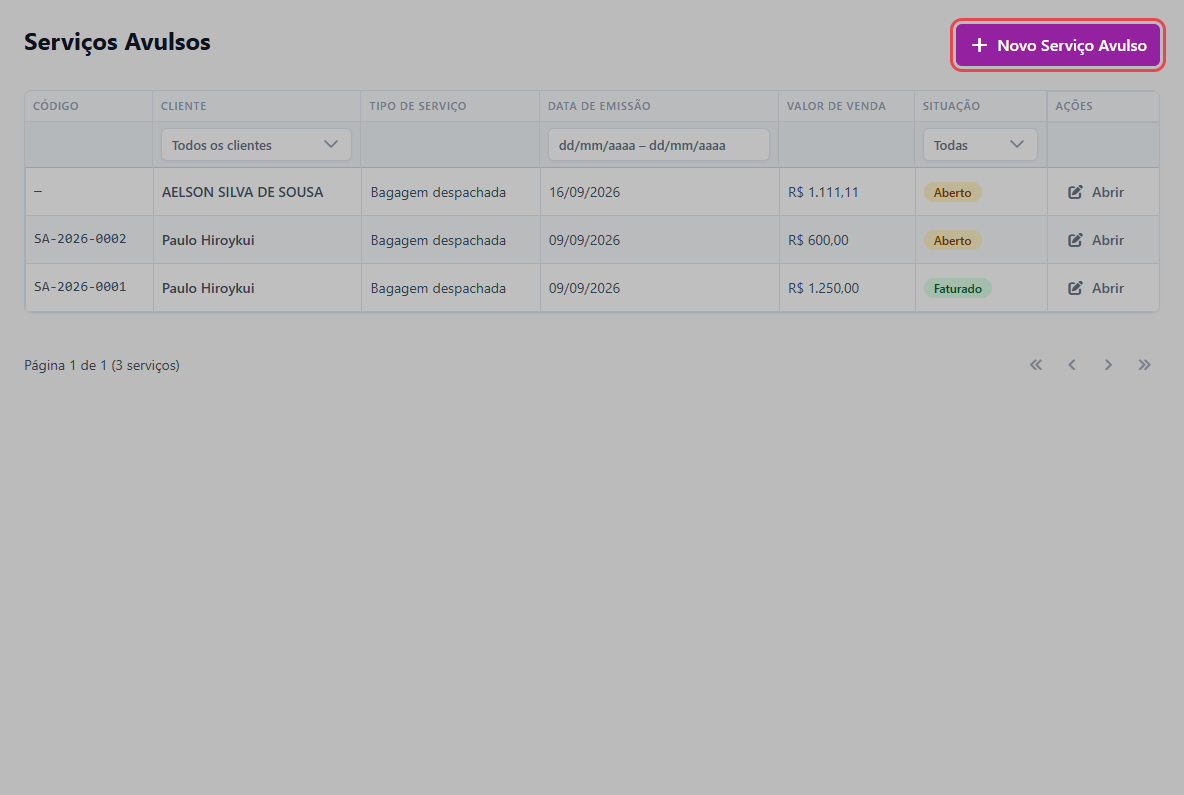
A tabela mostra Código, Cliente, Tipo de Serviço, Data de Emissão, Valor de Venda e Situação, com filtros por cliente e situação. O botão Abrir, na linha, leva ao detalhe do serviço.
| Situação | O que significa |
|---|---|
| Aberto | Cadastrado, ainda não faturado. |
| Faturado | Já virou cobrança. Não pode mais ser editado nem excluído. |
| Cancelado | Serviço cancelado. |
Enquanto o serviço está Aberto, a coluna Código mostra —. O número no formato SA-2026-0003 é atribuído quando o serviço é enviado para faturamento.
Cadastrar
Clique em Novo Serviço Avulso.
Dados principais
| Campo | Obrigatório | Observação |
|---|---|---|
| Cliente | Sim | O botão ao lado do campo cadastra um cliente novo sem sair da tela. |
| Fornecedor | Sim | Quem prestou o serviço — a companhia aérea, a seguradora. |
| Tipo de serviço | Sim | Só aparecem tipos da categoria Outros serviços. Aéreo, hospedagem, transfer e passeio são cadastrados dentro da viagem. |
| Emissor | Sim | O botão ao lado cadastra um emissor novo. |
| Data de emissão | Sim | Vem com a data de hoje. |
Valores
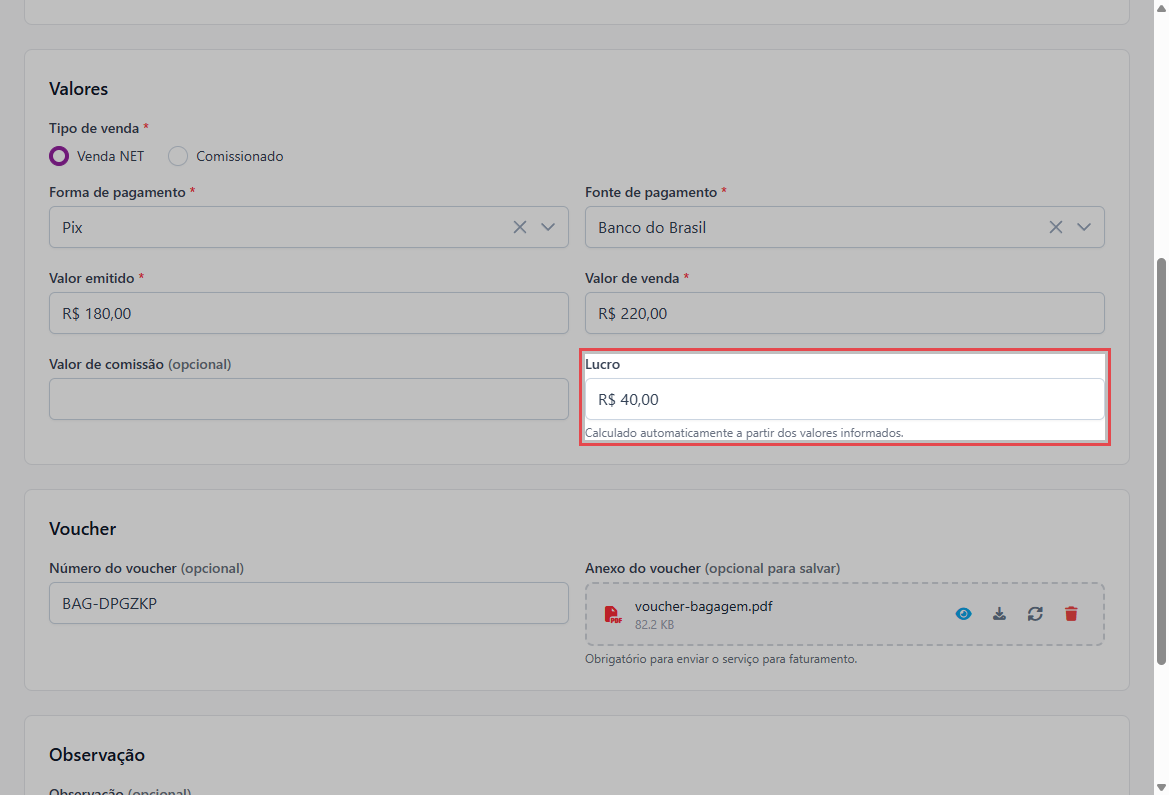
O Tipo de venda muda os campos, como nos serviços da viagem:
| Campo | Venda NET | Comissionado |
|---|---|---|
| Forma de pagamento | Obrigatório | — |
| Fonte de pagamento | Obrigatório | — |
| Valor emitido | Obrigatório | — |
| Valor de venda | Obrigatório | Obrigatório |
| Valor de comissão | Opcional | Obrigatório |
| Data de previsão de pagamento da comissão | Aparece quando há comissão | Aparece quando há comissão |
A data de previsão de pagamento da comissão é o vencimento da cobrança que o sistema lança contra o emissor no faturamento — veja Cobrança da comissão.
O Lucro é calculado sozinho a partir dos valores — no exemplo, R$ 220,00 de venda menos R$ 180,00 emitidos dá R$ 40,00.
Voucher e observação
Número do voucher é opcional. O Anexo do voucher também é opcional para salvar, mas o próprio campo avisa: "Obrigatório para enviar o serviço para faturamento." A Observação é texto livre — use para explicar de onde veio a venda.
Salvar grava e abre o detalhe do serviço. Com algo faltando, cada campo pendente mostra "Campo obrigatório."
Enviar para faturamento
No detalhe do serviço Aberto, o botão Enviar para Faturamento abre o modal de cobrança:
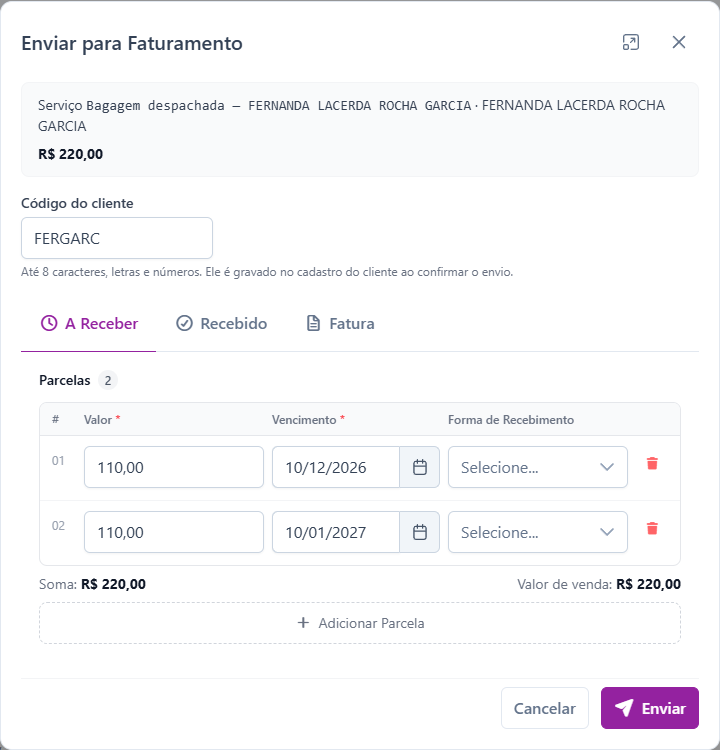
No topo fica o valor de venda e o campo Código do cliente — até 8 caracteres, letras e números, usado no código de controle dos documentos. Ao confirmar o envio, ele vale para os documentos gerados e é gravado também no cadastro do cliente — onde passa a travar depois do primeiro documento emitido. Para trocar o código de um documento já gerado, use Alterar código do cliente no título a receber.
As abas são os destinos, como no faturamento da viagem:
| Aba | O que cria |
|---|---|
| A Receber | Parcelas em aberto no Contas a Receber. Adicionar Parcela cria mais linhas, e o valor é redividido entre elas (R$ 220,00 em 2 vira 2 × R$ 110,00). Cada parcela pede Valor e Vencimento; a forma de recebimento é opcional. |
| Recebido | O recebimento já baixado, para quando o cliente já pagou. |
| Fatura | Leva o serviço para uma fatura do cliente. |
Abaixo das parcelas, Soma e Valor de venda mostram se a divisão fecha. Sem vencimento, a parcela mostra "Campo obrigatório." Enviar confirma, com a mensagem "Serviço enviado para faturamento."
A tecla Esc, usada para fechar o calendário do vencimento, fecha o modal inteiro e descarta o que foi preenchido. Para sair do calendário, clique fora dele.
Depois de faturado
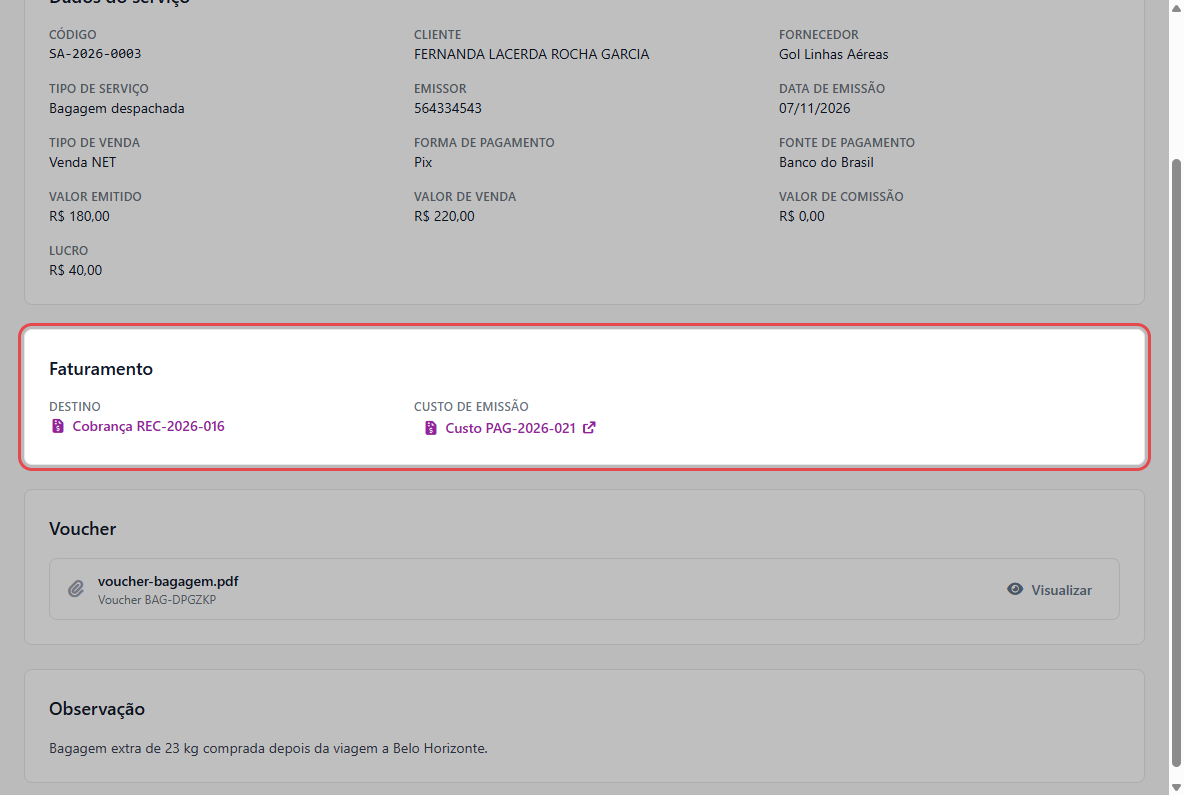
O serviço passa a Faturado e ganha o código SA-2026-0003. O bloco Faturamento mostra o que o envio criou:
- Destino — a cobrança do cliente (
REC-2026-016), com link para o Contas a Receber. - Custo de emissão — numa venda NET, o custo lançado no Contas a Pagar (
PAG-2026-021), contra o emissor, já pago. Veja Como o faturamento funciona.
Editar, Excluir e Cancelar Serviço ficam bloqueados. Passando o mouse, o sistema explica: "O serviço avulso SA-2026-0003 já foi faturado, então editar, excluir e cancelar estão bloqueados. Estorne o faturamento para liberá-los."
Estornar o faturamento
Se o faturamento foi um engano, Estornar Faturamento desfaz. Ele pede um motivo obrigatório e explica o que vai acontecer:
"A cobrança REC-2026-016 será cancelada e o serviço SA-2026-0003 volta para Aberto. A cobrança permanece consultável com a situação Cancelada."
O motivo, a data e o seu usuário ficam registrados no serviço.
Enquanto o serviço não foi faturado, o botão fica desabilitado e explica que não há faturamento a estornar.
Excluir ou cancelar
O detalhe do serviço traz Excluir e Cancelar Serviço no topo, junto de Editar. Depois de faturado, os três só voltam a funcionar depois do estorno.